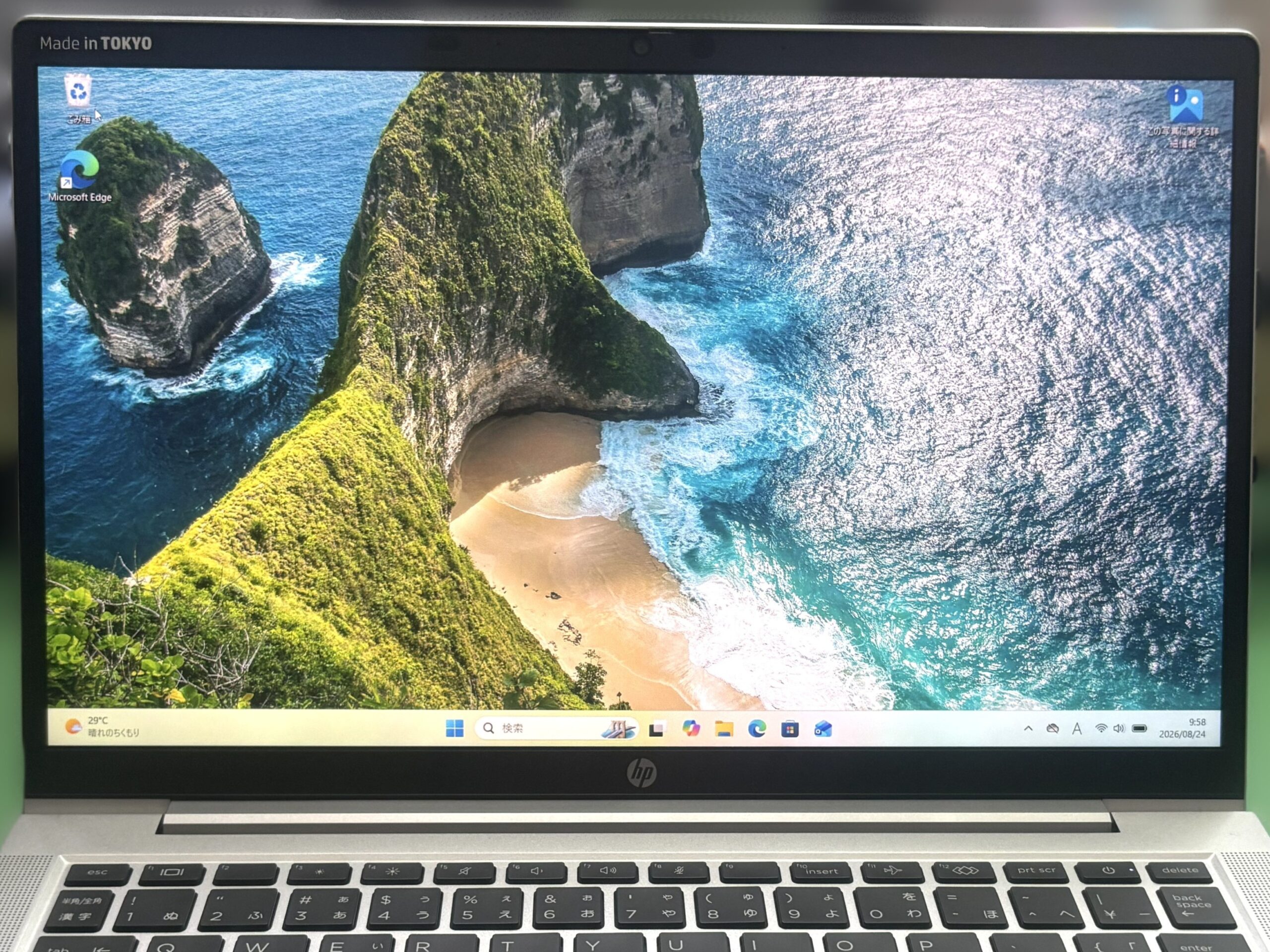
AIブームのあおりを受け新品PCの価格が高騰する中、「安くてそこそこ使えるPCが欲しい」という相談を受けて、ジャンク扱いのノートPCから普通に使えるPCを再生してみました。 今回選んだのは軽量・高性能で評判のHP ProBook 635 Aero G8。状態確認からパーツ増設、Windows11のセットアップまで、実際の復活プロセスをカジュアルにまとめています。
Contents
- ジャンク扱いのPCを選ぶ理由と今回のターゲット
- HP ProBook 635 Aero G8の第一印象
- SSDとメモリーの増設作業
- Windows11のインストールとセットアップのコツ
- ドライバー問題とWindowsアップデートの優秀さ
- 実際の使用感とバッテリー状態
- ジャンク扱いPC再生の楽しさとまとめ
1. ジャンク扱いのPCを選ぶ理由と今回のターゲット
最近はPCの値段が本当に高くなっていて、特にメモリー価格がAI需要で跳ね上がっているから、新品PCはなかなか手が出しづらい状況ですよね。 そんな中「中古で安くてそこそこ使えるPCを用意してほしい」という依頼を受けて、秋葉原のジャンク屋やオークションをチェックしていたら、気になる1台を発見。それが今回紹介する HP ProBook 635 Aero G8。
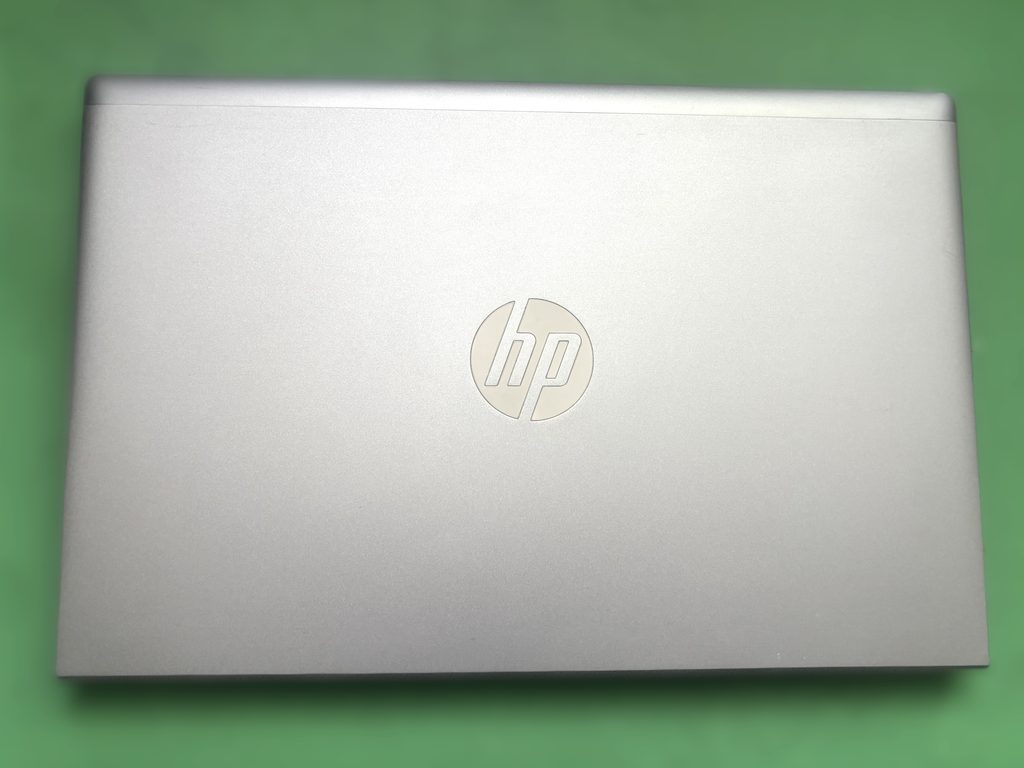
とても綺麗な1台です!
2021年製なのに価格が控えめで、しかも程度が良い個体が多いので ”選べる” のが良いですよね。 Ryzen 5 5600U搭載で、動画視聴やネット閲覧なら余裕すぎるほどの性能。またIntelの同等クラスCPU(Core i5 11〜12世代)より安いのも魅力だったんです。 さらに重量999gという軽さ、動画再生に良さそうな前面スピーカー配置など、今回の用途に合いそうな機能が揃っていたのも大きなポイントでした。
2. HP ProBook 635 Aero G8の第一印象
家に持ち帰ってじっくりと実機をチェックしてみると、これが予想以上にキレイ。 中古特有の細かいスリ傷はあるものの、液晶表示のムラもなく、キーボードのテカリもほぼなし。「これ本当に使ってた?」と思うほどの美品。 ジャンク扱いとはいえ、これは当たり個体の予感。
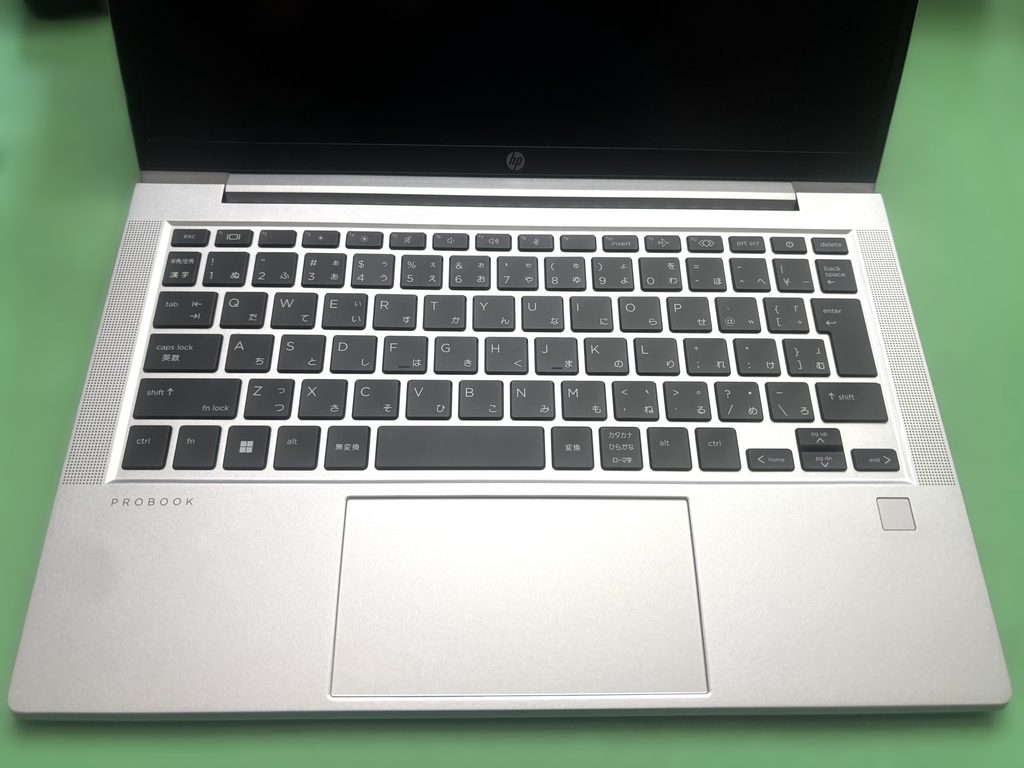
キーボードもテカっておらず使用感なし。キーボード横の前面スピーカーも高得点
3. SSDとメモリーの増設作業
電源を入れるとSSDが無いのでBIOS起動のみだけど、ここまでの動作は問題なし。購入時にBIOSロックはなし、となっていたので説明どおりですね。
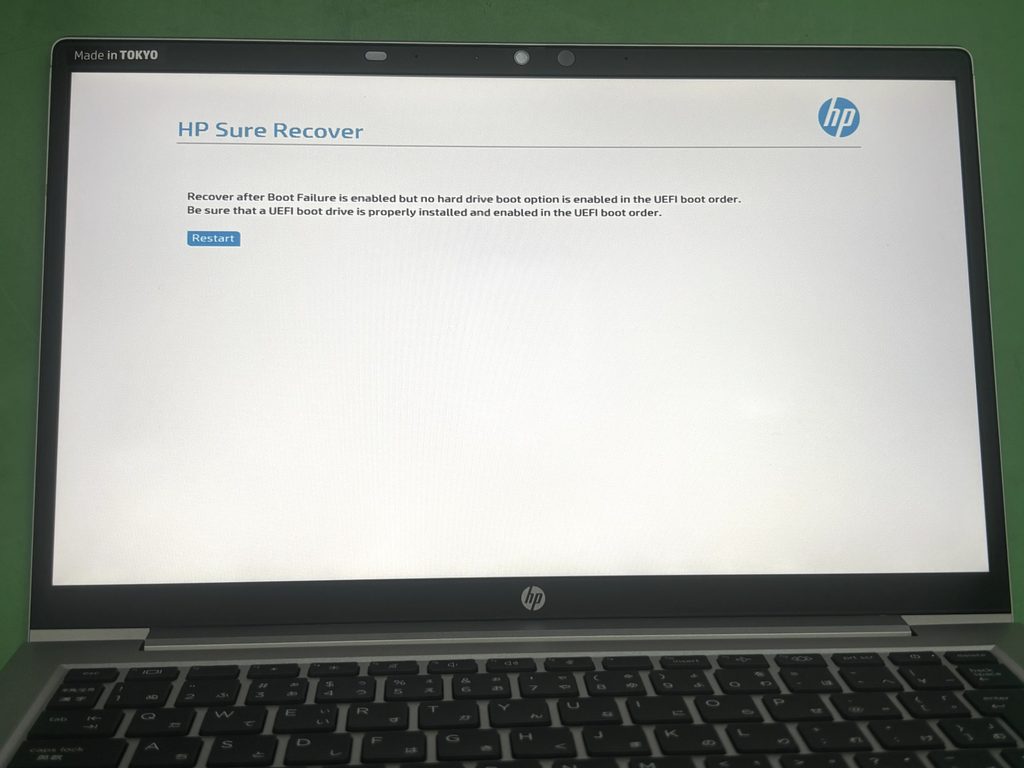
ブートメディアからOSをインストールして~、と言っています
ということで、裏蓋を外して別途準備しておいた 256GB M.2 NVMe SSD を装着。SSDマウントネジの欠損もなく、内部の状態も良好。
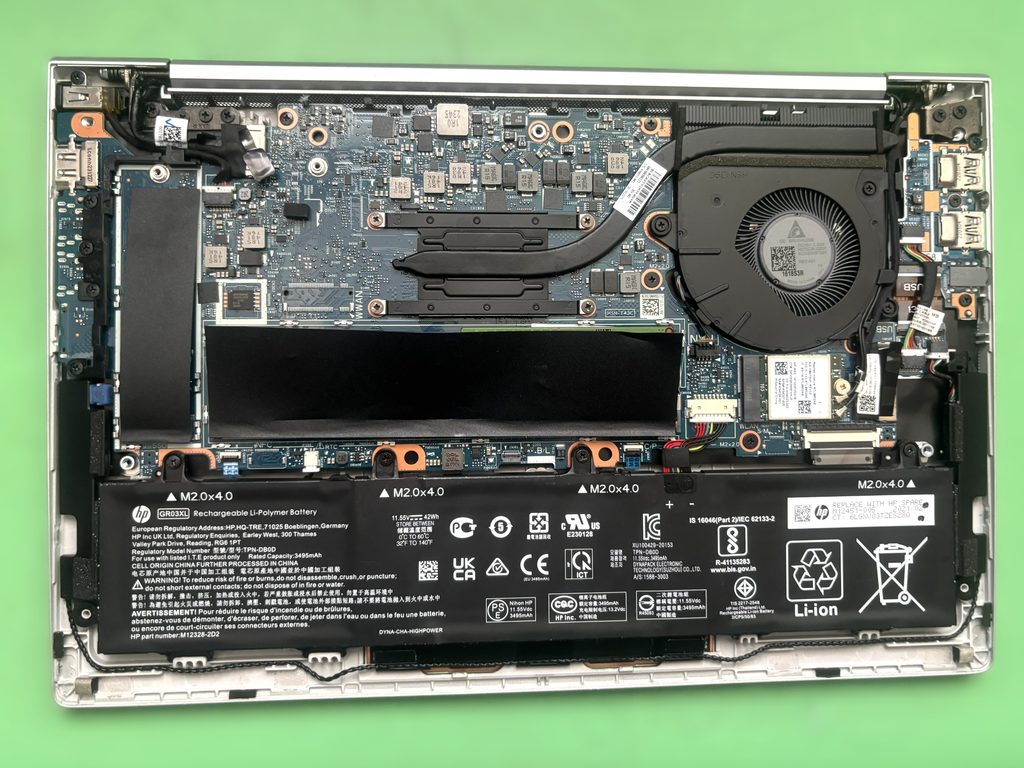
内部。冷却ファンへのホコリ付着もなく、使用頻度が低かったみたいです
ただしメモリーは残念ながら4GBしか入っていなかった。今の時代、これで動かないことはないけど、さすがにモッサリ感が目立ってしまうので、更に別途用意したSO-DIMM DDR4-3200の 4GBを追加して合計8GB に。 この機種、薄型軽量ボディなのにメモリースロットが2基あるのは本当にありがたい。最近はオンボード固定で増設が出来ない機種が殆どなので、拡張できるだけで価値があるんですよ。将来的には最大32GBまで拡張できるので、夢が広がりますね!
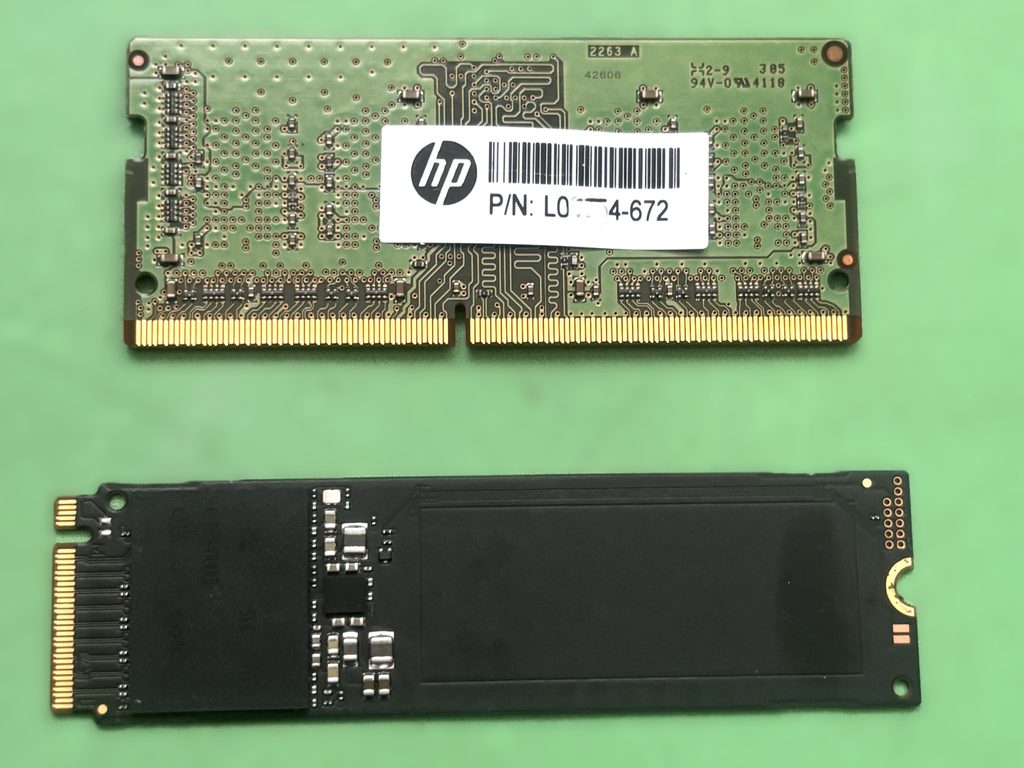
今回追加したメモリー(上)とSSD(下)
4. Windows11のインストールとセットアップのコツ
ハードの準備が整ったので、次はOSのインストール。 元々このPCはWindows11 Homeが標準だったので、まずはHP純正の「HP Cloud Recovery」を試してみたけれど、製品IDを入れても何故か “該当なし” で進めず。 仕方なくMicrosoft公式からWindows11 HomeのUSBメディアを作成(手持ちの外付けToshiba 32GBメモリーを使用)。当然ですがこちらは問題なく作成できました。
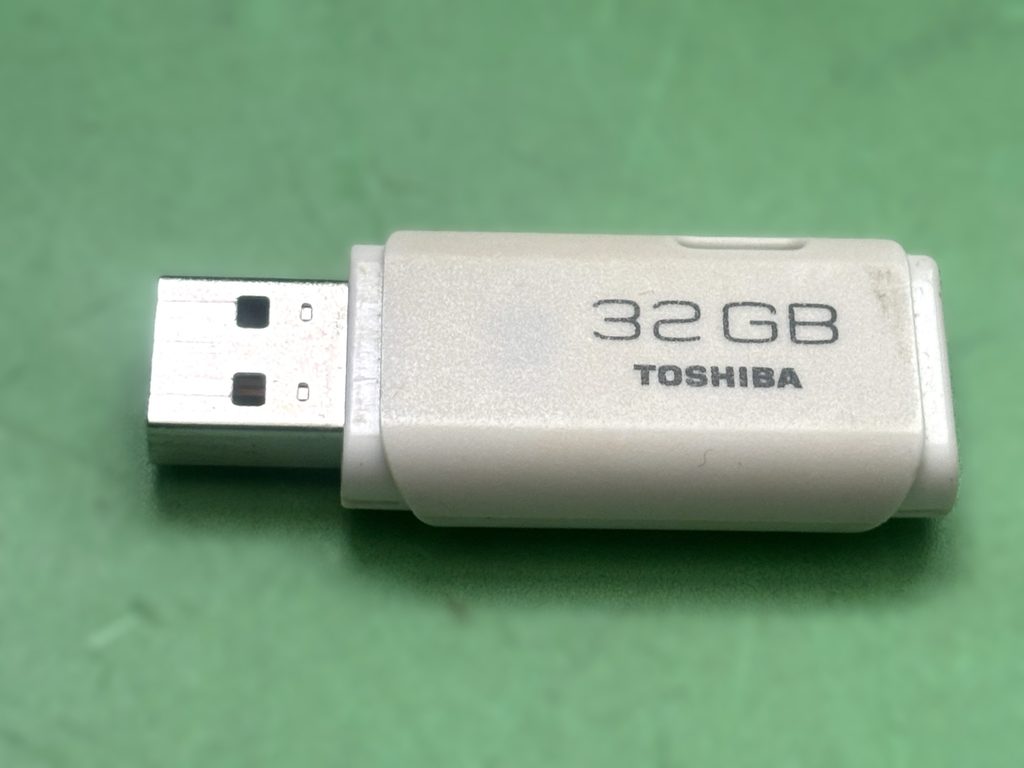
長年重宝して使っているUSBドライブです
インストール自体はスムーズに進むんだけど、注意点が2つほど。
- BIOSが英語ベースなので、キーボード配列を誤って英語にしがち(日本語配列が正解。最初はばっちり間違えました)
- Microsoftアカウント必須を回避するため(=お渡しするPCなので)、ローカルユーザーでセットアップする必要がある
ローカルユーザーで進めるには以下の操作が必須:(注:実施は管理者権限。またバージョンにより以下の操作が出来ない場合もあり)
- セットアップ中にアカウント作成画面が出たら ➡ Shift+F10
- コマンドプロンプトが立ち上がるので start ms-cxh:localonly を入力してローカルアカウントへ切り替える
このPCはOEMライセンス品なのプロダクトキーが本体と紐づいています。インストール後に自動でデジタル認証されていました。
5. ドライバー問題とWindowsアップデートの優秀さ
メーカー謹製の「HP Cloud Recovery」が使えなかったので、Microsoft版のWindows11だと細かいドライバーが当たらない可能性を心配していたんだけど、最近のWindowsアップデートは本当に優秀。 最新までアップデートすると、デバイスマネージャーは全て正常に。 さらにHP独自の通知機能まで復活していてびっくり! Windowsアップデート、侮れないですね。
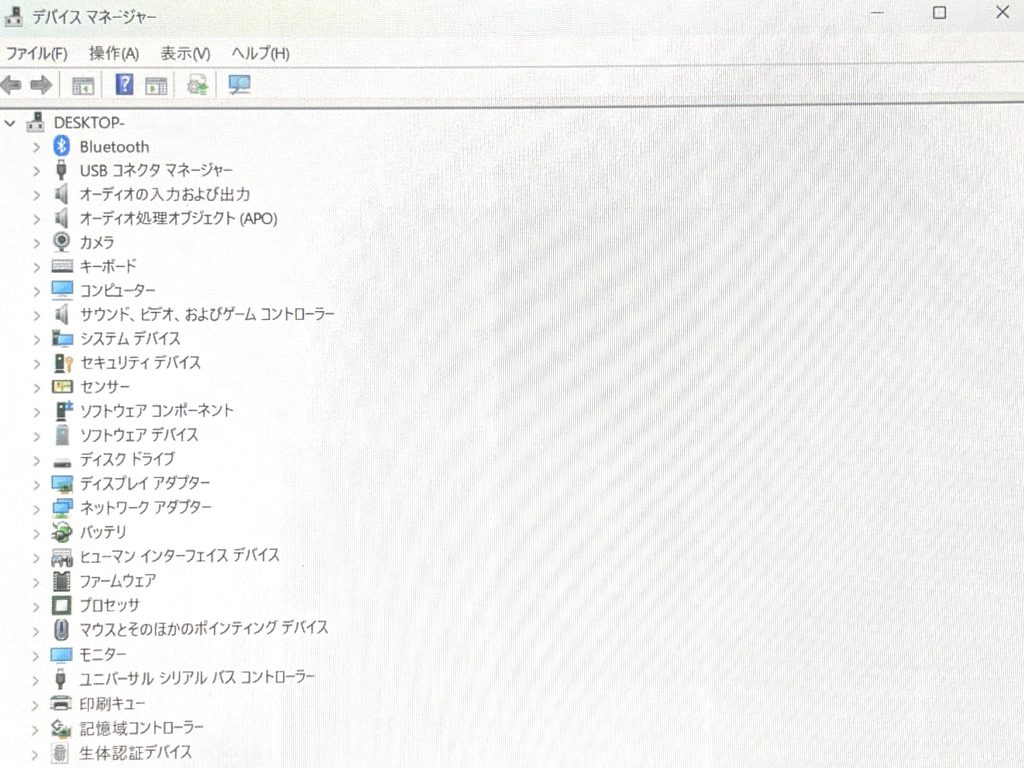
デバイスマネージャーは、全て正常です。びっくりマークなし!
6. 実際の使用感とバッテリー状態
最後にChromeなど必要なソフトを入れて動作確認も兼ねて少し使ってみました。 YouTube視聴もコマ落ちなどなくとても快適で、音質も高域が少し強いけど十分な性能。 普段使いなら全く問題なさそうですね。
中古で気になるバッテリーの消耗度は 75%(31,370/42,042mWh)。 新品時よりは当然減っているんだけど、まだまだ実用レベル。実際にYoutubeを5時間ほど連続再生してみたけど、残量は85% ➡ 12%で、問題なく使えています(WiFi:on、音量:26、画面明るさ:70%)。
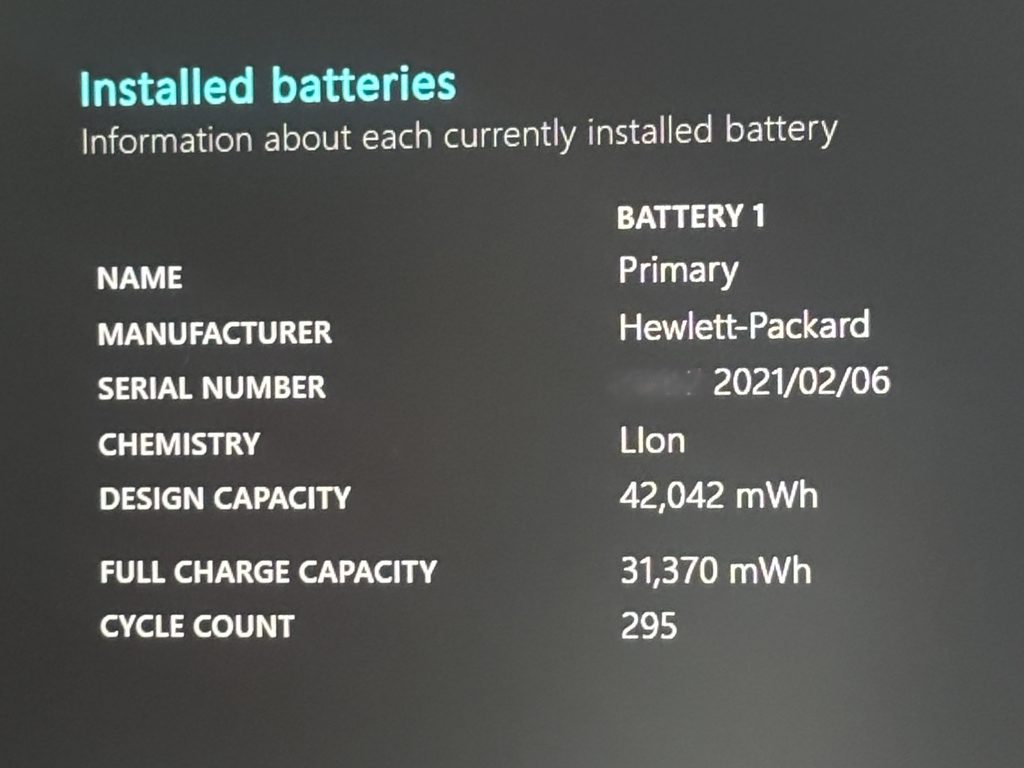
Battery reportから状態をチェック。まだまだ使えそうですね
ちなみにバッテリーは裏蓋を外すだけで簡単に交換できる親切設計。Amazonなどでも豊富に互換バッテリーが5,000-7,000円ぐらいで販売されています(純正だと1万円~)。軽さ重視のGR03XL(42Wh)と大容量のCC03XL(53Wh)の2種類が選べるようです。例として以下。
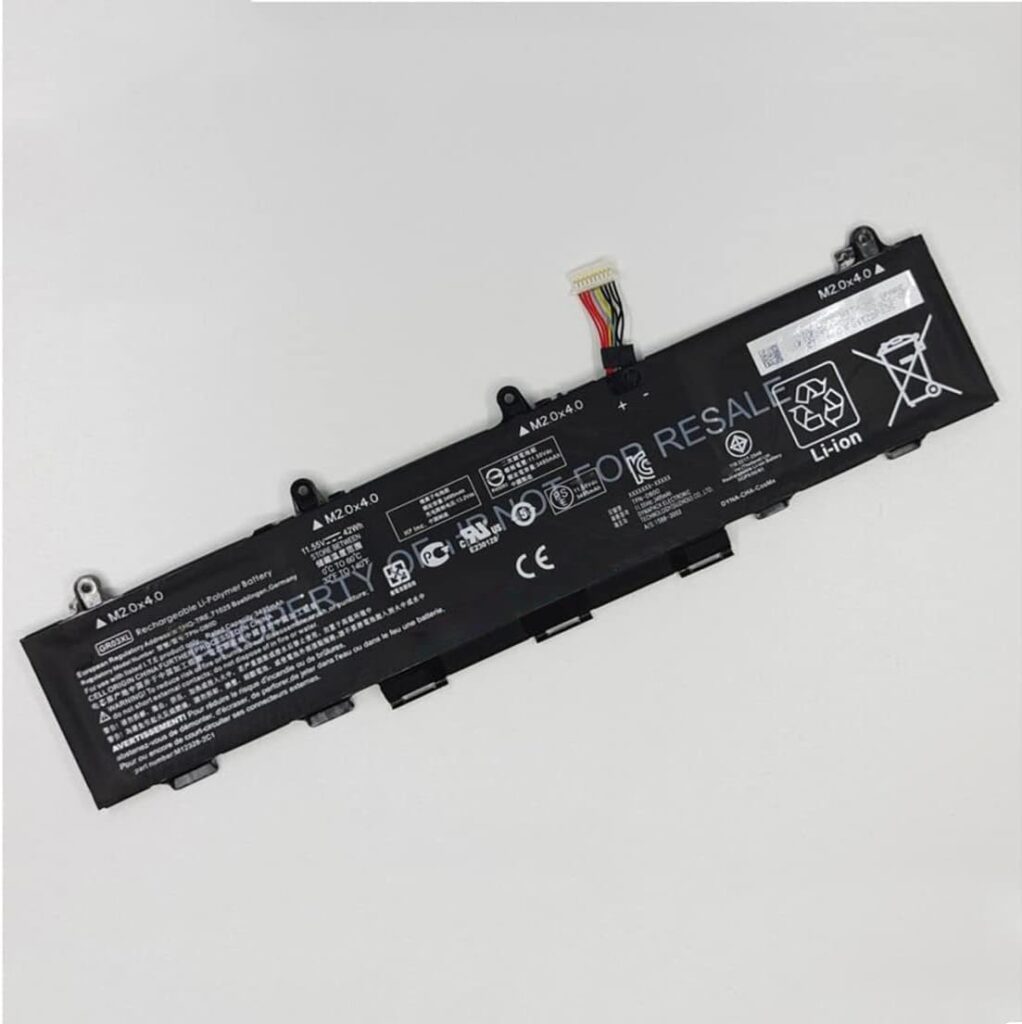
GR03XL 42Wh 対応 For HP GR03XL TPN-DB0DM12451-005 M12328-2D1互換 268&03 [並行輸入品]
あと、こういった中古PCには普通ACアダプターが付属していないので、これも別途調達しています。HPの19.5V 45WクラスのPCにはちょっと特殊なコネクター(青色)が使われていて、一般的なDCプラグでは互換性がないんですよね。まあ、USB-C端子搭載機種なので、ここからPD給電するという手もあるのですが、そうするとUSB-C端子が他の用途に使えなくなっちゃうのが残念なんですよね、ハブも用意しないと。
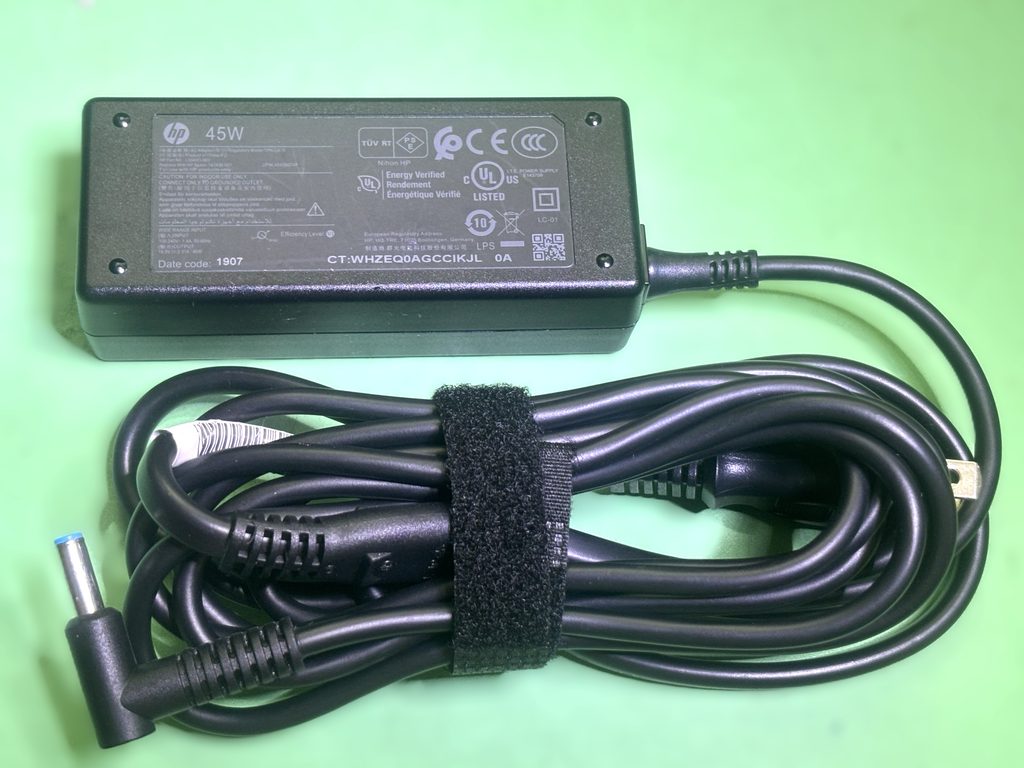
DCプラグの先端が青い、19.5V 45W ACアダプターです
7. ジャンク扱いPC再生の楽しさとまとめ
今回は状態の良いジャンク扱いのPCを選んで、普段使いできるレベルまで仕立ててみました。 久しぶりに色々なお店で中古のPCを探してみましたが、”こんなに綺麗なPCがこの値段で???” みたいな個体も多く、自分用にも、もう1台仕立ててみたくなったほどです。
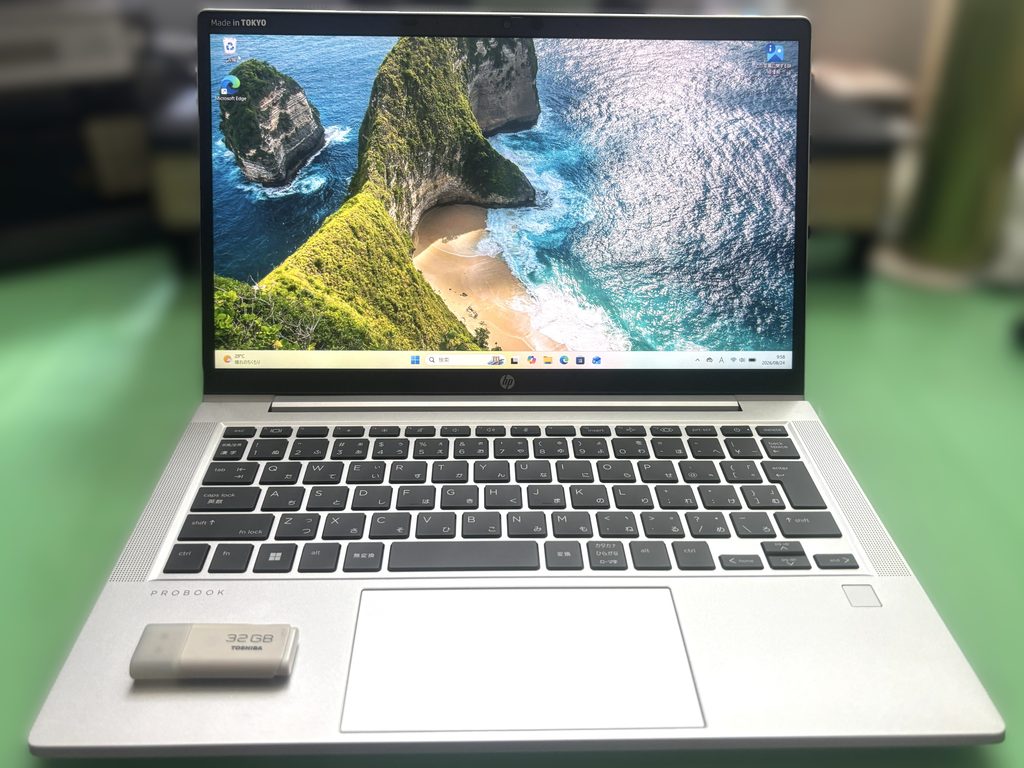
セットアップ完了です!
ハード組み換え、Windowsセットアップ・アップデートまで含めると半日仕事だけど、格安で自分好みのPCを作るのは本当に楽しいですね。 愛着も湧くし、コスパも最高! 皆さんも興味があれば、是非!!!


コメント