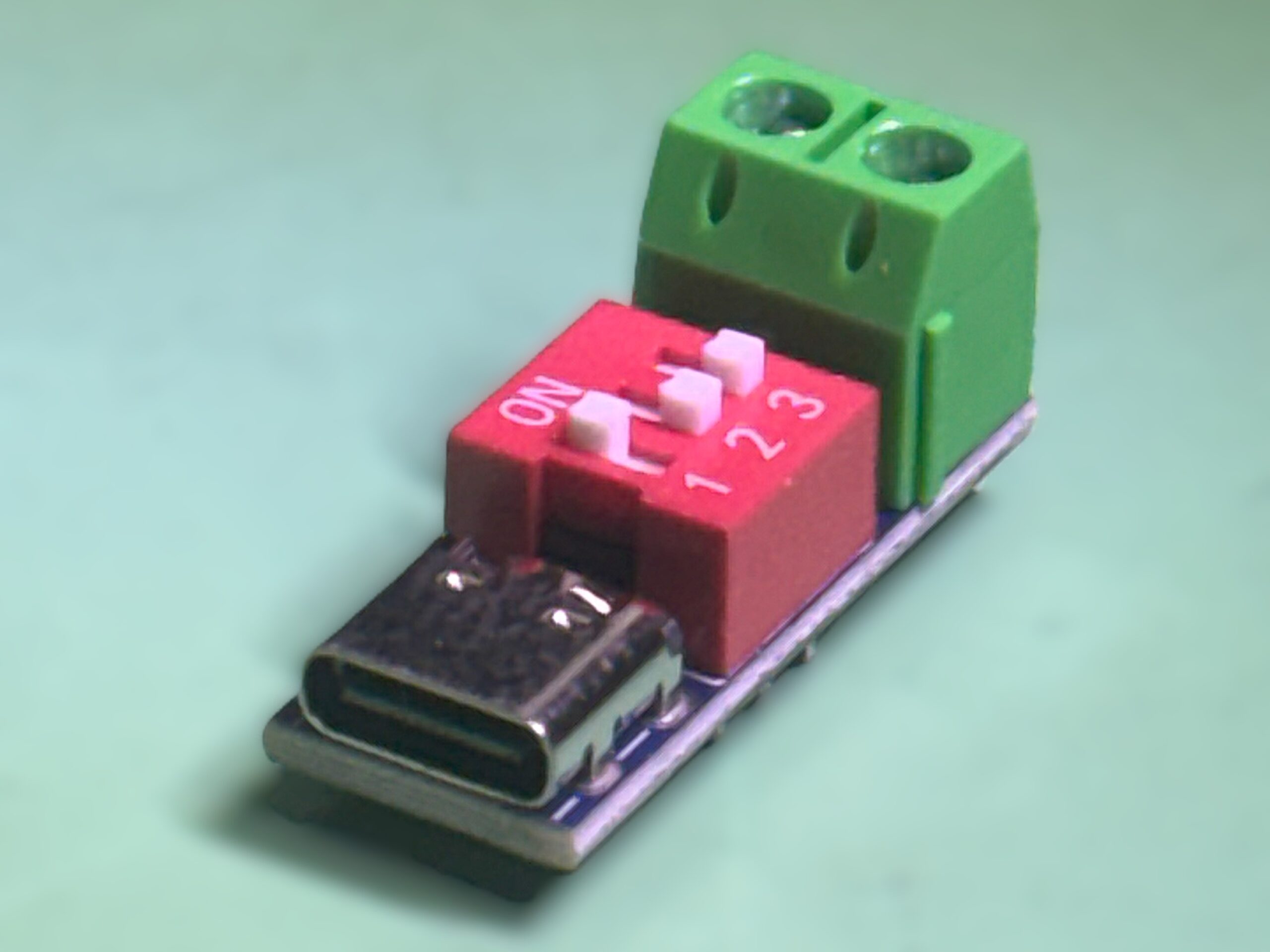
USB PD対応の電源を “電圧可変電源” として使える便利なトリガーボードを紹介します。DIPスイッチを切り替えるだけで5〜20Vを簡単に選べて、電子工作やテスト用途などのちょい使いにぴったり。実際の動作や設定方法もまとめました。
Contents
- USB PDトリガーボードってどんなもの?
- 基本の構造と端子まわり
- 実際に使ってみた(5V〜20Vの切り替え)
- DIPスイッチ設定一覧(電圧ごとの組み合わせ)
- 使ってみて感じた安定性と注意点
- まとめ:電子工作勢なら1枚持っておきたい便利ボード
1.USB PDトリガーボードってどんなもの?
今回は、Ecoflow Delta3 1000 Air の実容量を測るときに使った USB PDトリガーボード を紹介します。
USB PD対応の電源につないで、DIPスイッチをポチポチ切り替えれば 5 / 9 / 12 / 15 / 20V の好きな電圧を出せる便利アイテムです。
値段も手頃で、電子工作する人なら1個は持っておくとかなり重宝します。
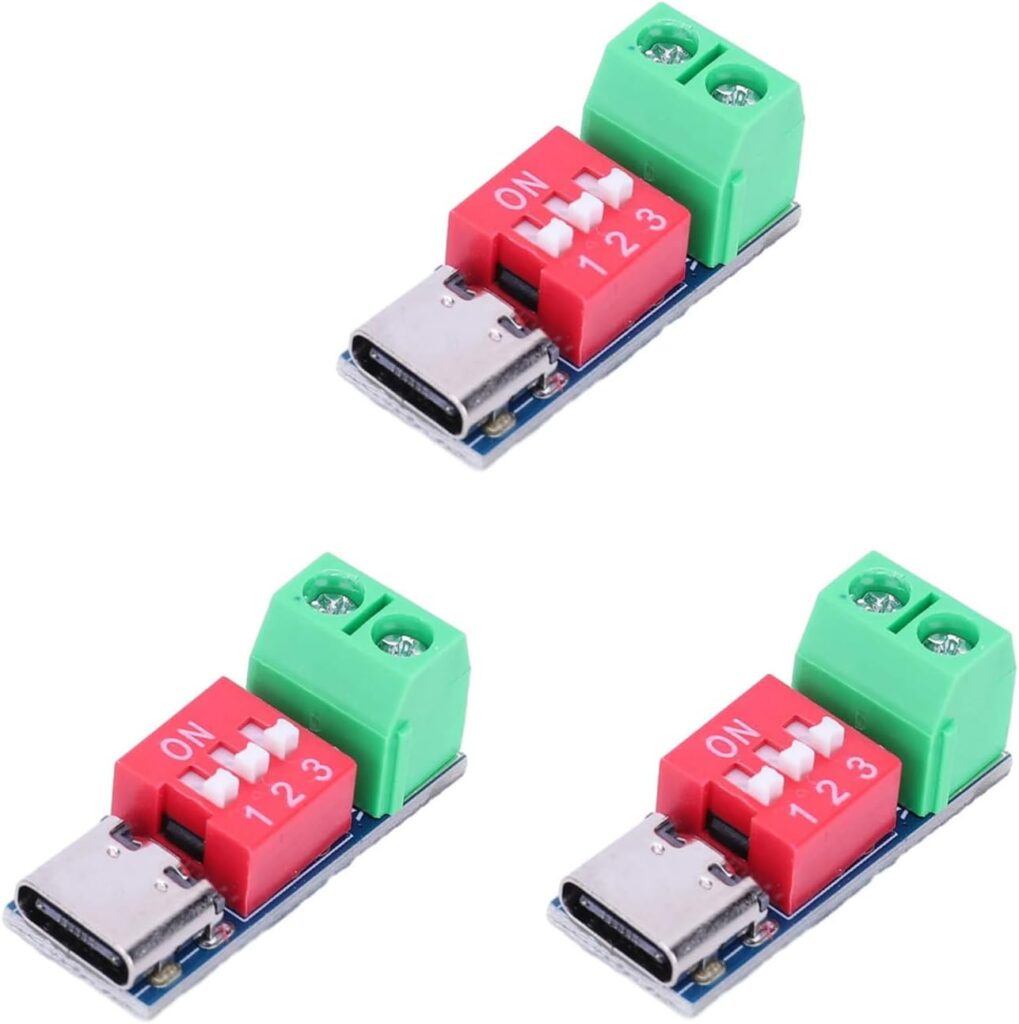
2.基本の構造と端子まわり
入力はUSB-C、出力はケーブルを差し込むタイプ。
非常に小型なんだけどケーブルを固定できるネジ端子もあって、セットアップはかなりラクです。
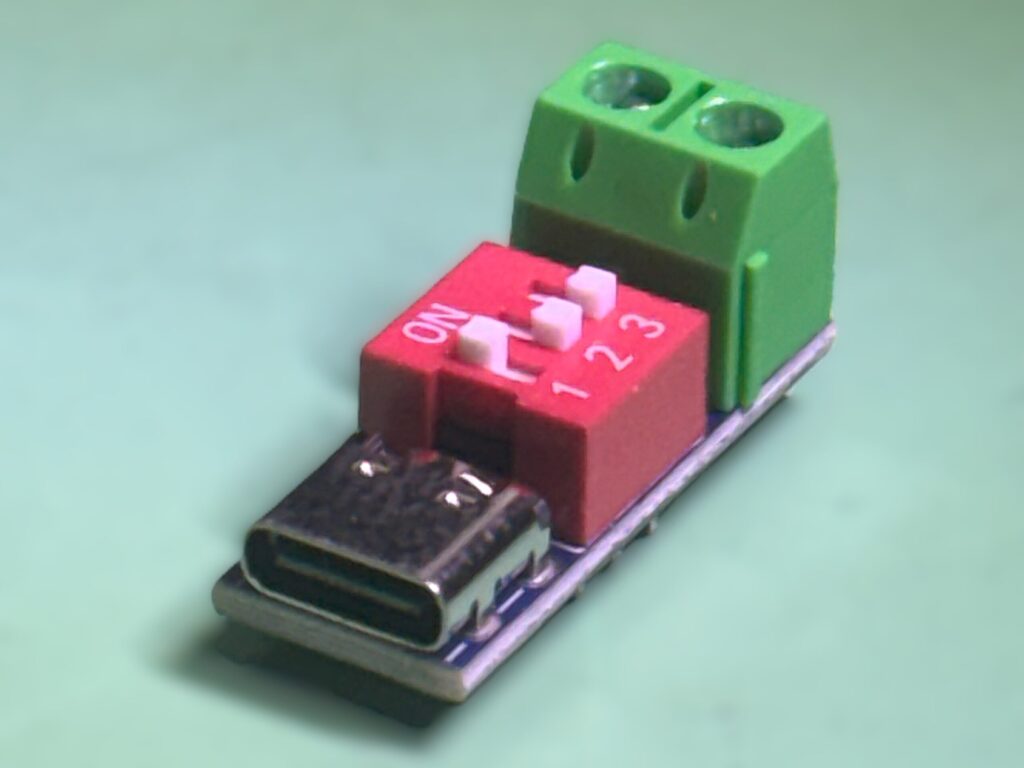
正面から。USB-C端子と3接点のDIPスイッチが見えます
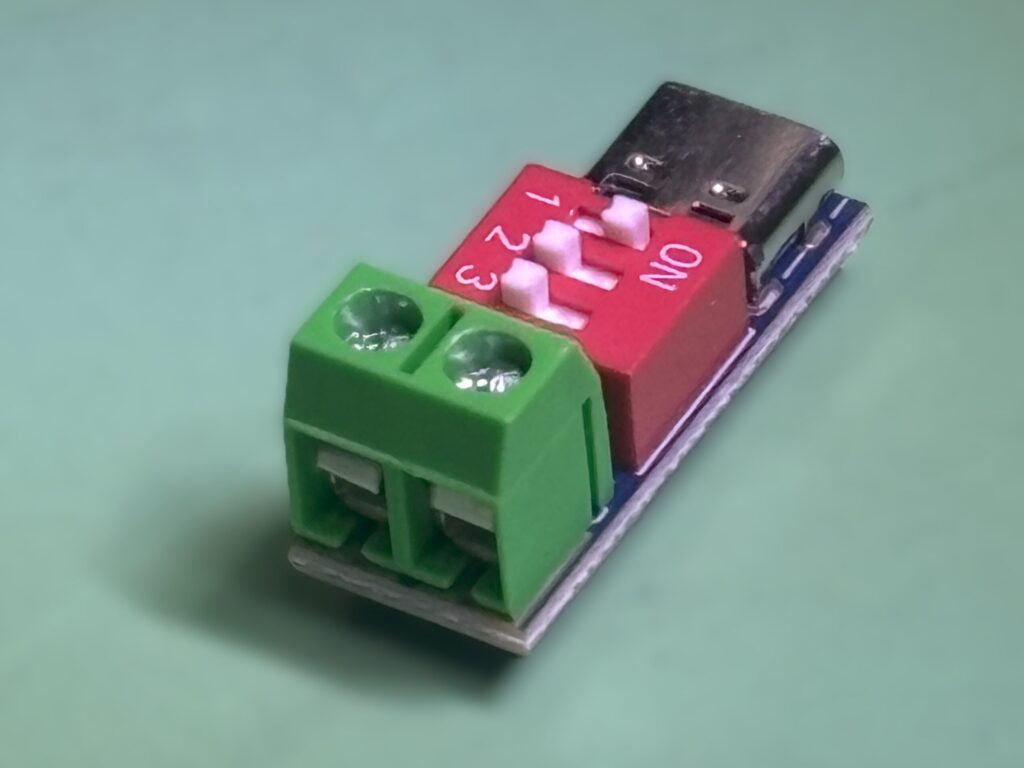
出力端子側。緑色の部分にケーブルを差し込み、上からねじ止めするだけです
USB-C側からPD電源をつなぐと、裏面の青色LEDが光って動作中なのが分かります。
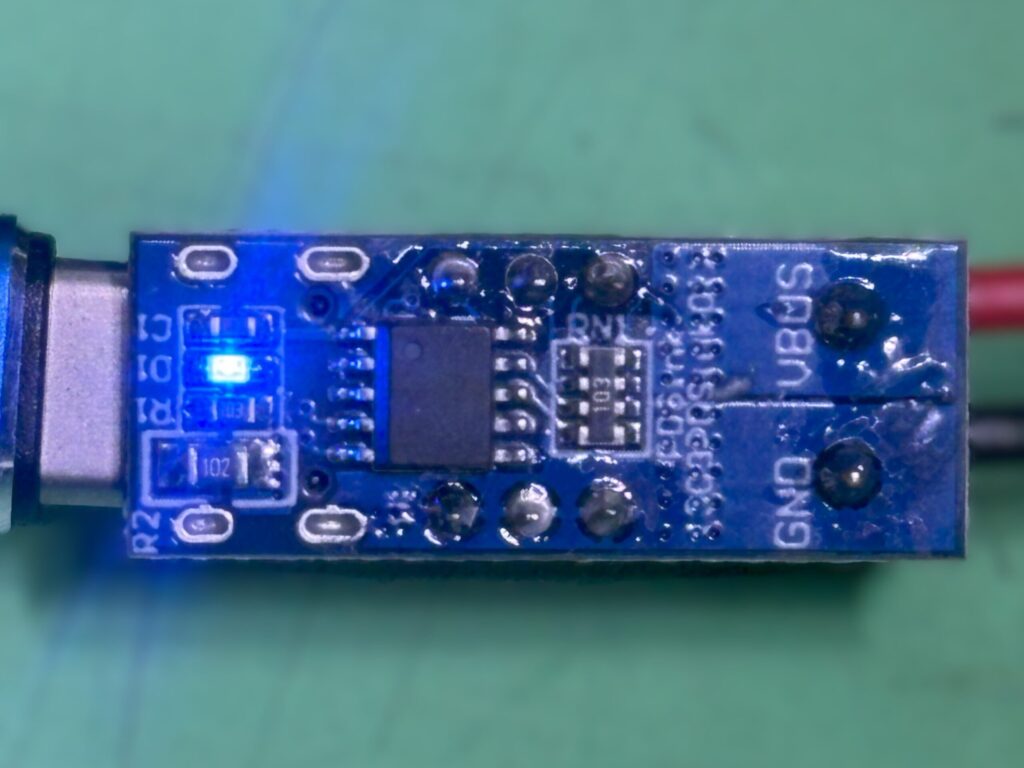
裏側から。USB-C端子からの入力があると、青色のLEDが点灯します
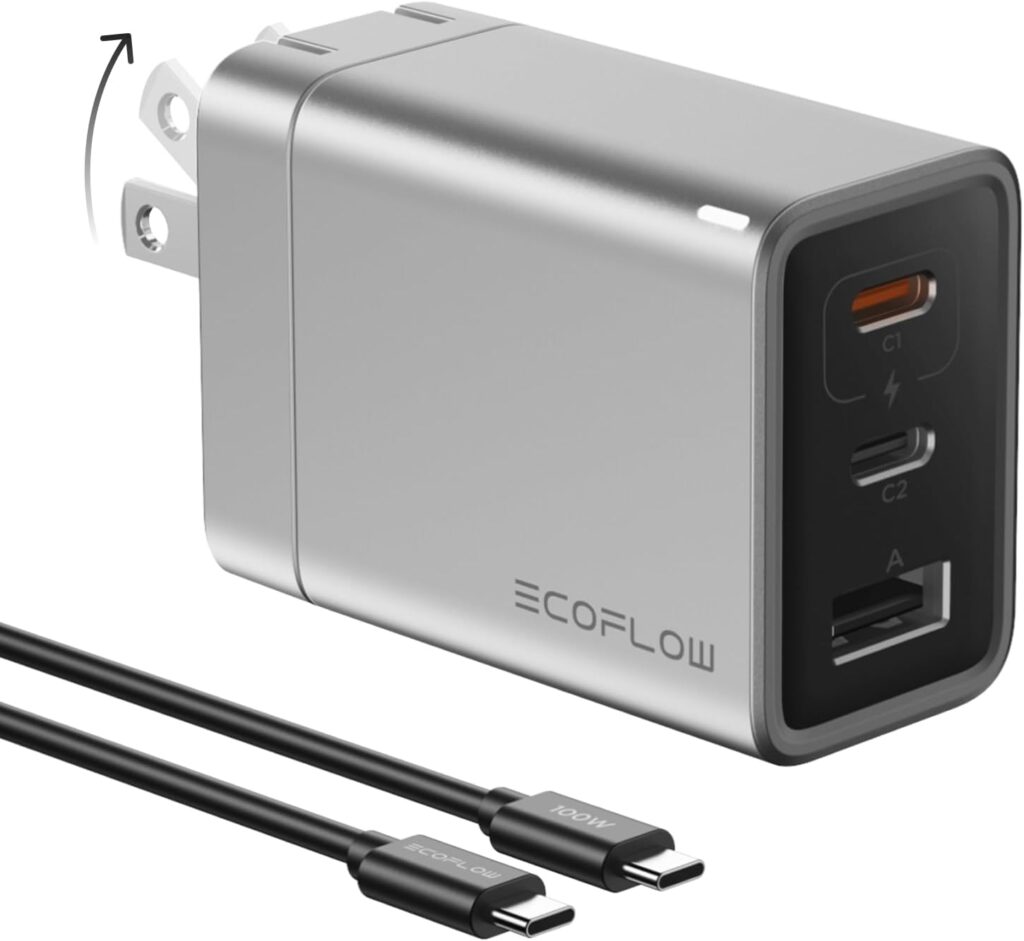
今回使ったPD電源は Ecoflow RAPID 65W GaN Charger。
5~20V 3Aまで出せるので、ノートPCクラスでも余裕のやつです。
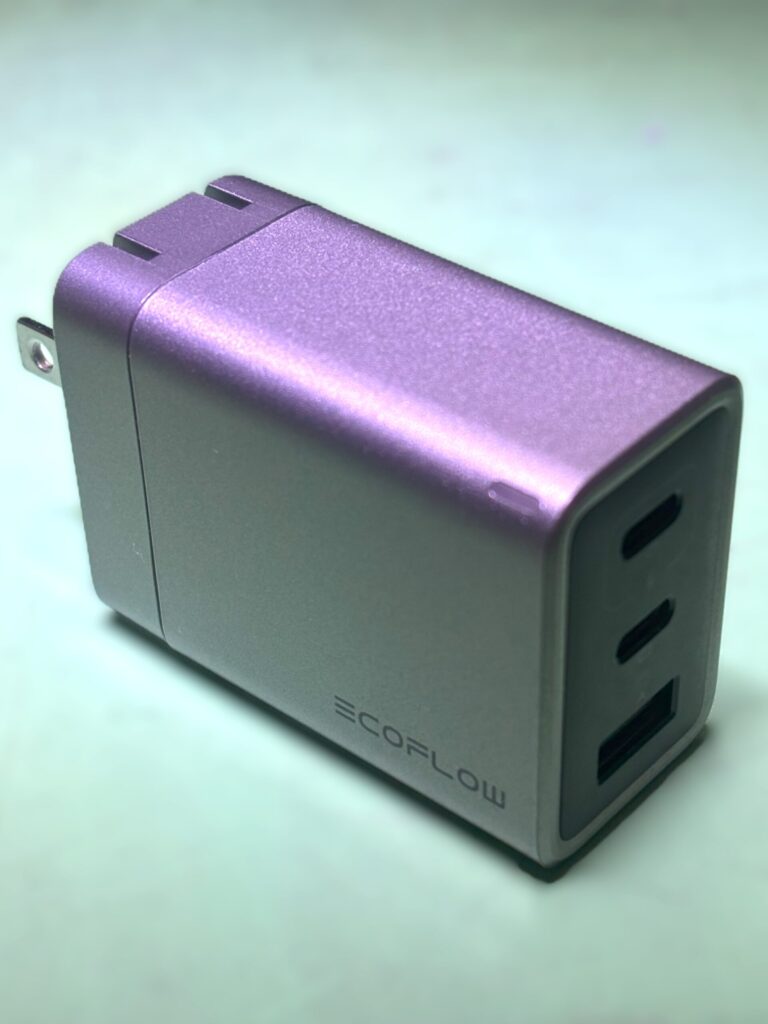
Ecoflow RAPID 65W GaN Charger
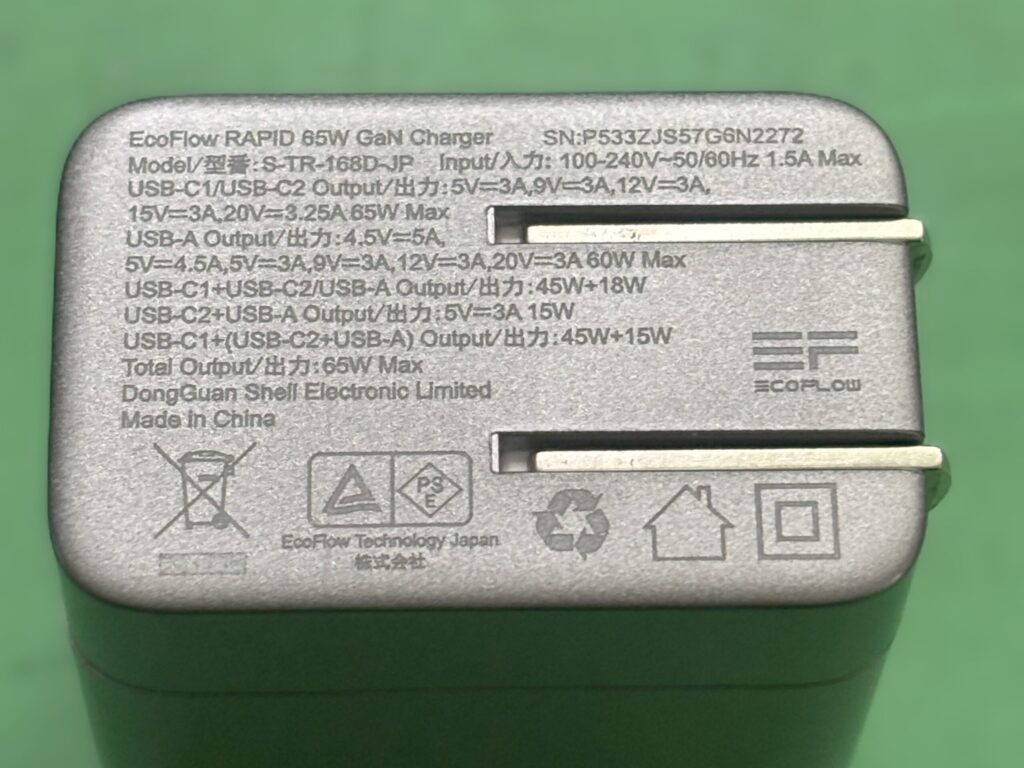
貴重な5~20V対応、しかも20Vで3Aも流せます
3.実際に使ってみた(5V〜20Vの切り替え)
まずは5Vから。DIPスイッチは全部OFFでOK。というか最初のスイッチ(SW1)がoffになっていればSW2、SW3は任意の位置で構いません。
写真は無負荷の状態なので電圧が少し高めに出ていますが、これは普通の挙動ですかね。
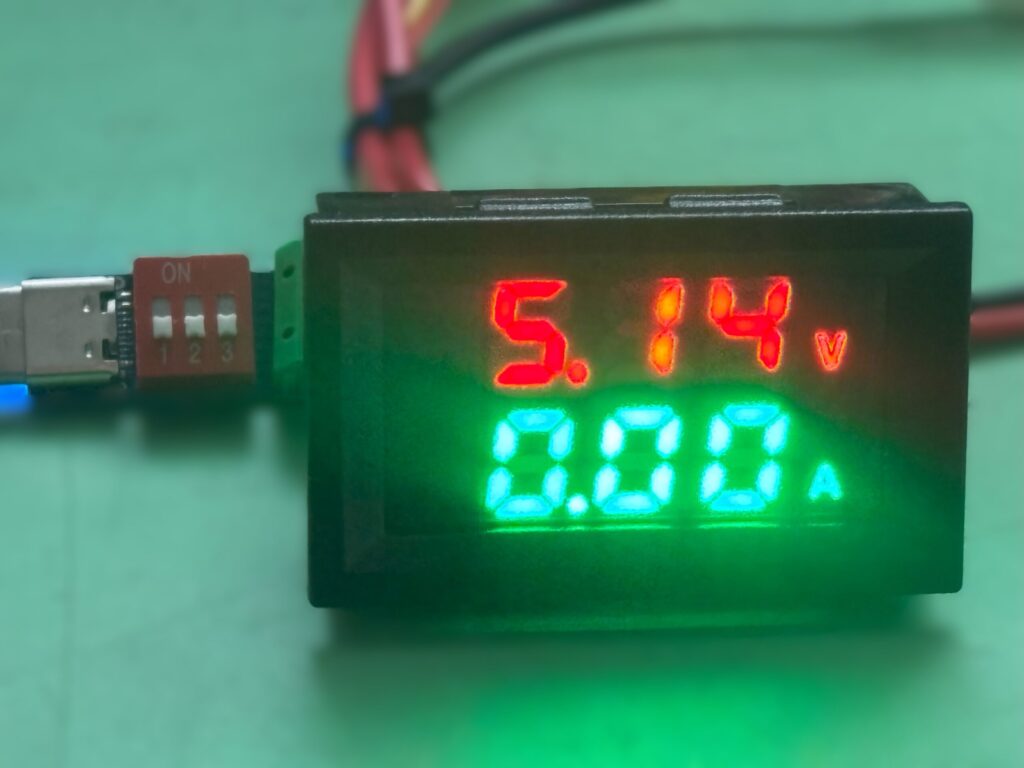
5V。無負荷なので出力電圧は僅かながら定格よりも高めです
次に9V。DIPスイッチは全部ON。
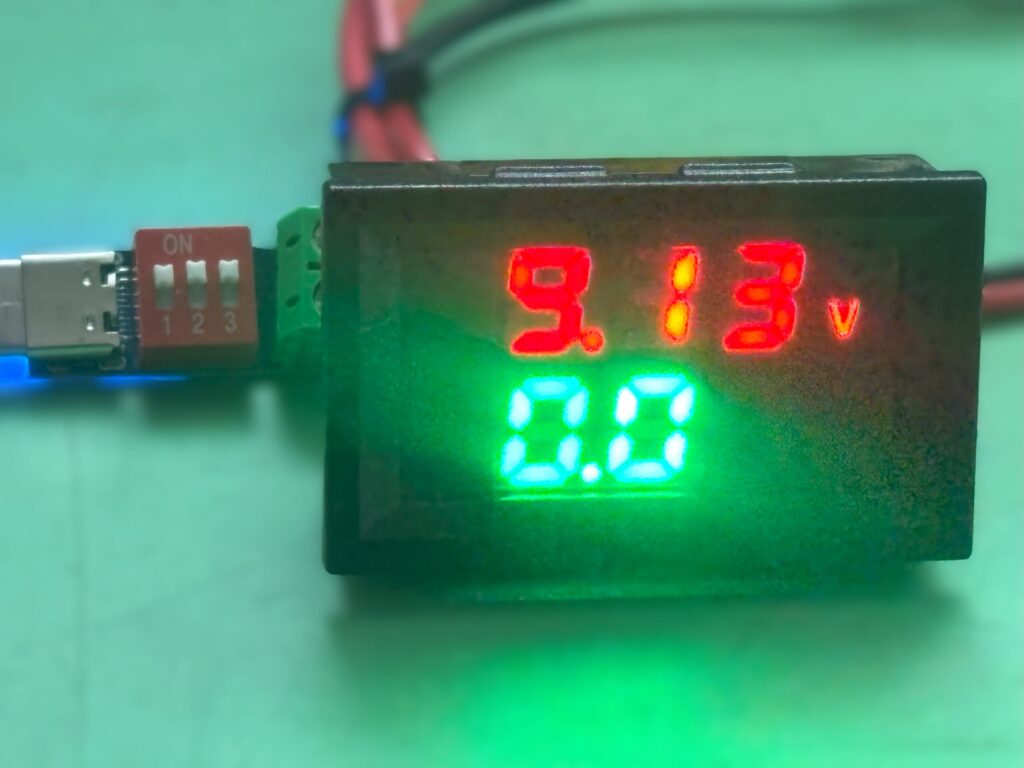
9V。シャッタースピードの関係で電流値がすべて表示されていなのはご愛敬
12Vは1と2がON、3がOFF。
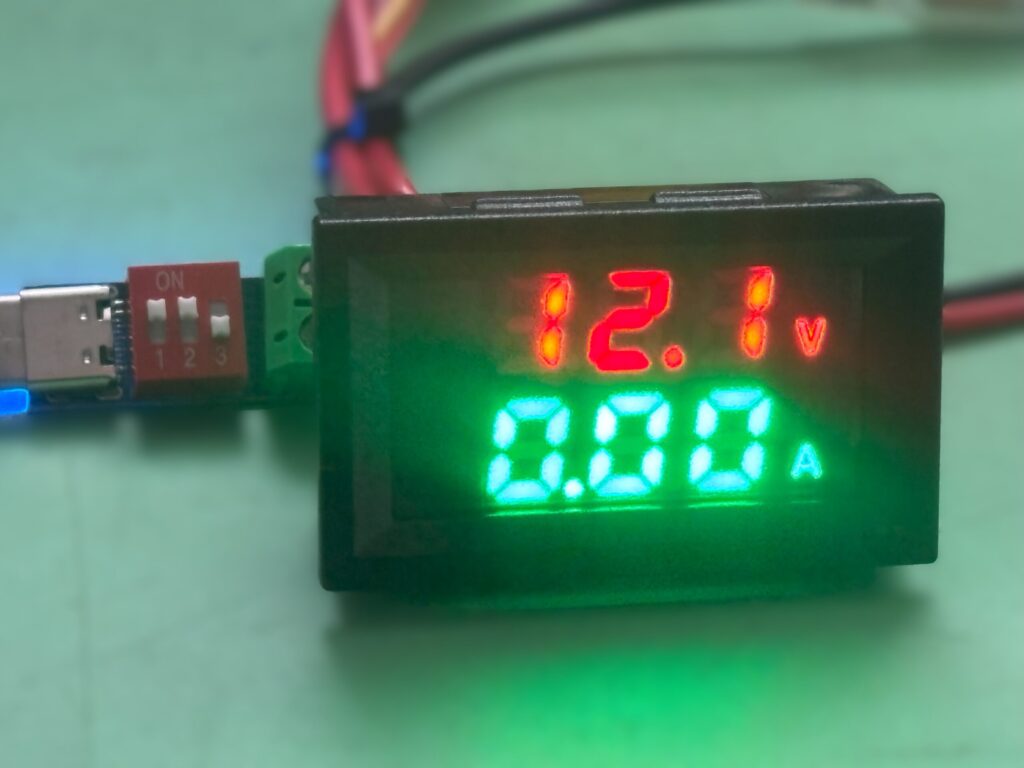
12V。一般的には最も使用される電圧ですね
15Vは1がON、2と3がOFF。
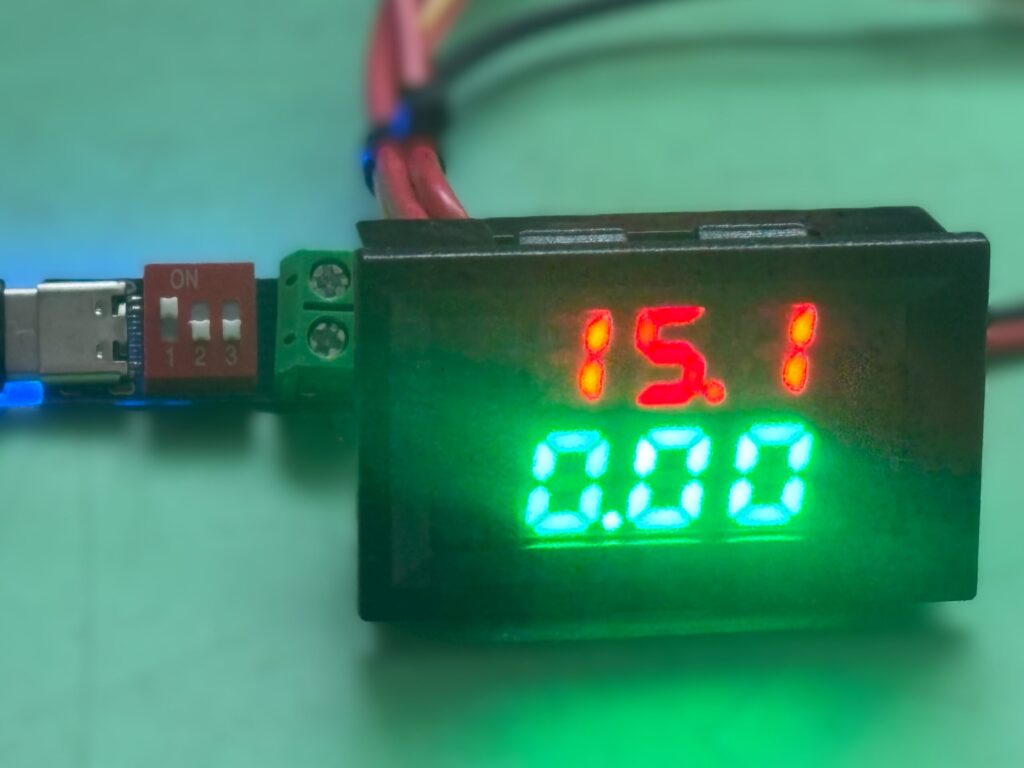
15V。アマチュア無線家が多用する電圧ですね
最後の20Vは1と3がON、2がOFF。
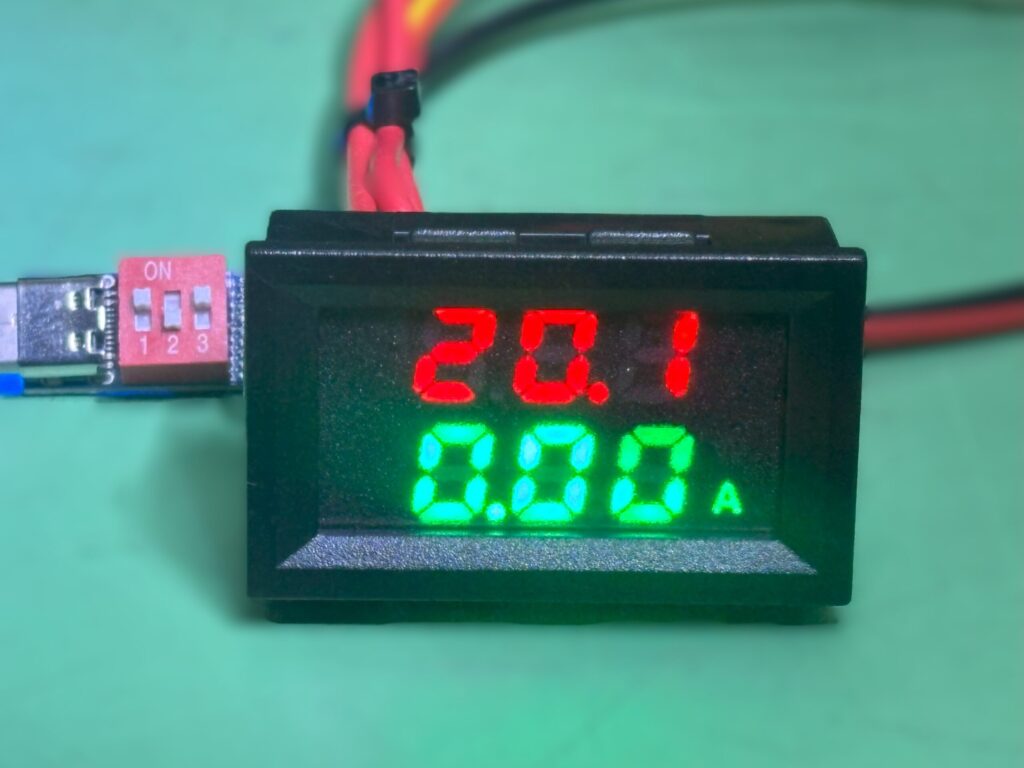
20V。最近のパソコン用として使えます
最近のノートPCは20V駆動かつ消費電力が多いので、最大で20V 5A(100W)まで対応しているのはありがたいですね。(当たり前ですが、供給するPD電源の最大容量以上の電流は取り出せません。あしからず)
4.DIPスイッチ設定一覧(電圧ごとの組み合わせ)
DIPスイッチの設定を一覧にまとめてみました。
DIPスイッチはONが上側になります。Amazonの商品ページだと「OFF=1」みたいな表記で理解するのがややこしいので、実物の向きで覚えたほうが確実です。
| SW1 | SW2 | SW3 | |
| 5V | off | 任意 | 任意 |
| 9V | ON | ON | ON |
| 12V | ON | ON | off |
| 15V | ON | off | off |
| 20V | ON | off | ON |
5.使ってみて感じた安定性と注意点
実際に負荷をかけてみましたが熱くなりにくく(というかほぼ発熱しない)、また途中で電圧が勝手に変わったりシャットダウンしてしまう様な不安定さもありませんでした。
ただし、DIPスイッチだけでは今どの電圧になっているかが直感的には分からないので、やはり電圧計とセットで使うのが安心です。
特に過電圧の入力は一瞬で機器を破壊してしまうリスクがあるので、デリケートな機器に使う際には電圧計は必須ですね。
6.まとめ:電子工作勢なら1個は持っておきたい便利ボード
USB PD電源を簡易的に “可変電源化” できるUSB PDトリガボードの紹介でした。カンタンに一般的な電圧を作れるので、安定化電源を持っていなくてもテストや実験にと便利に使えます。値段もかなり安いし、電子工作をする方は、1個あると作業の幅が広がりますよ、きっと!


コメント