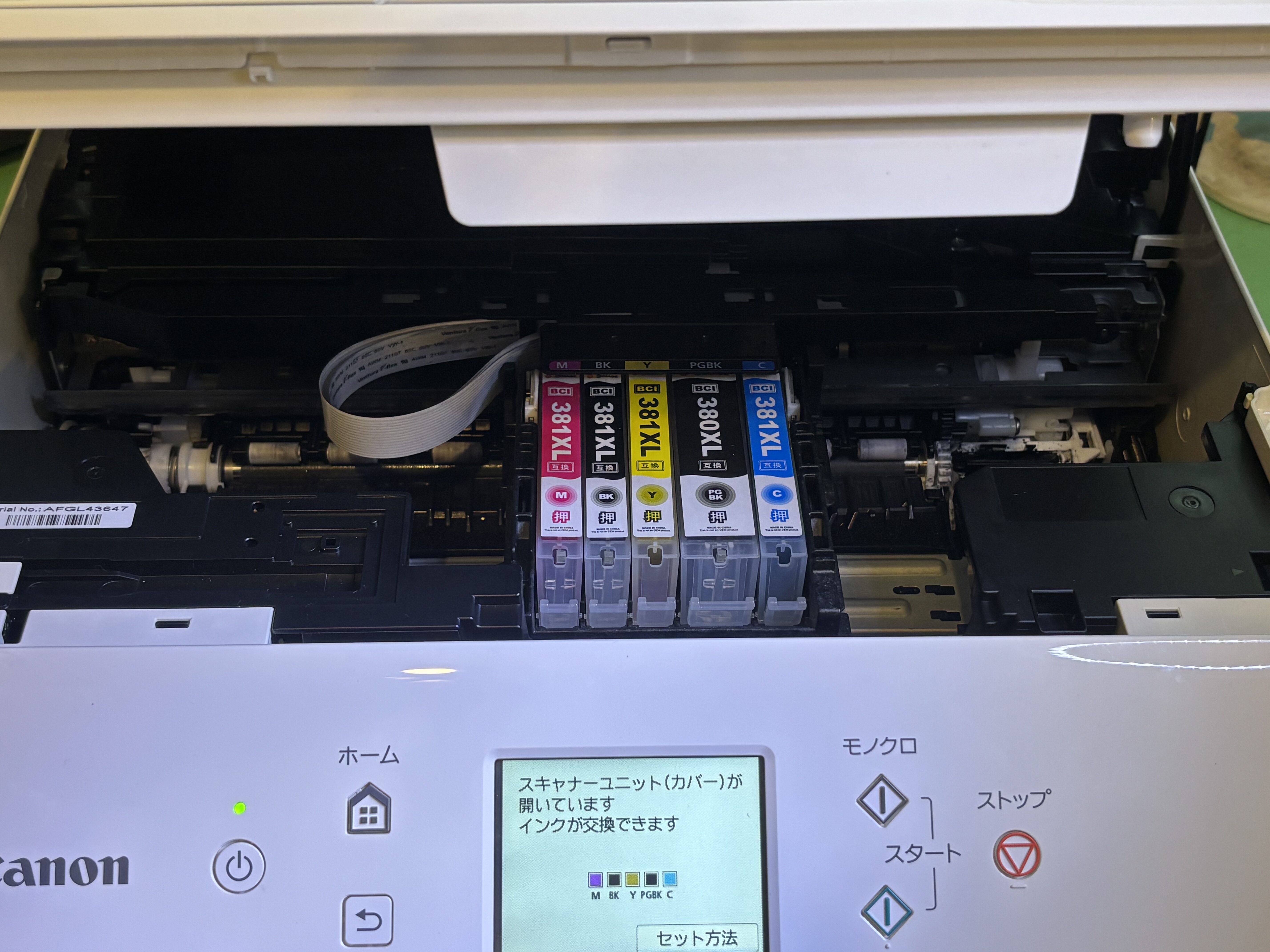
Canonのインクジェットプリンター、PIXUS TS6230で「印刷位置が5mm早く始まる」という謎のズレ症状。 メーカー修理期限も切れてしまっているし、これはもうYo工房がやるしかない…! 紙送りローラー清掃から奥の手作戦まで、TS6230を復活させるまでの修理記録をカジュアルにまとめました。
Contents
- TS6230の症状とメーカー修理期限
- コピー機能で不具合を再現
- 紙送りローラーの徹底清掃
- ローラー清掃で改善せず…次の一手
- ニコイチ作戦の開始
- ドナー機の状態チェック
- Canonプリンターの意外なメンテナンス性
- プリンターヘッドの洗浄
- 内部ユニットの移植作業
- テスト印刷と修理完了
- 「修理」と「ユニット交換」について思うこと
1. TS6230の症状とメーカー修理期限
今回お預かりしたのは Canon のインクジェットプリンター PIXUS TS6230。 印刷自体は綺麗なのに、印刷位置が原稿より5mmほど早く始まってしまうという症状です。
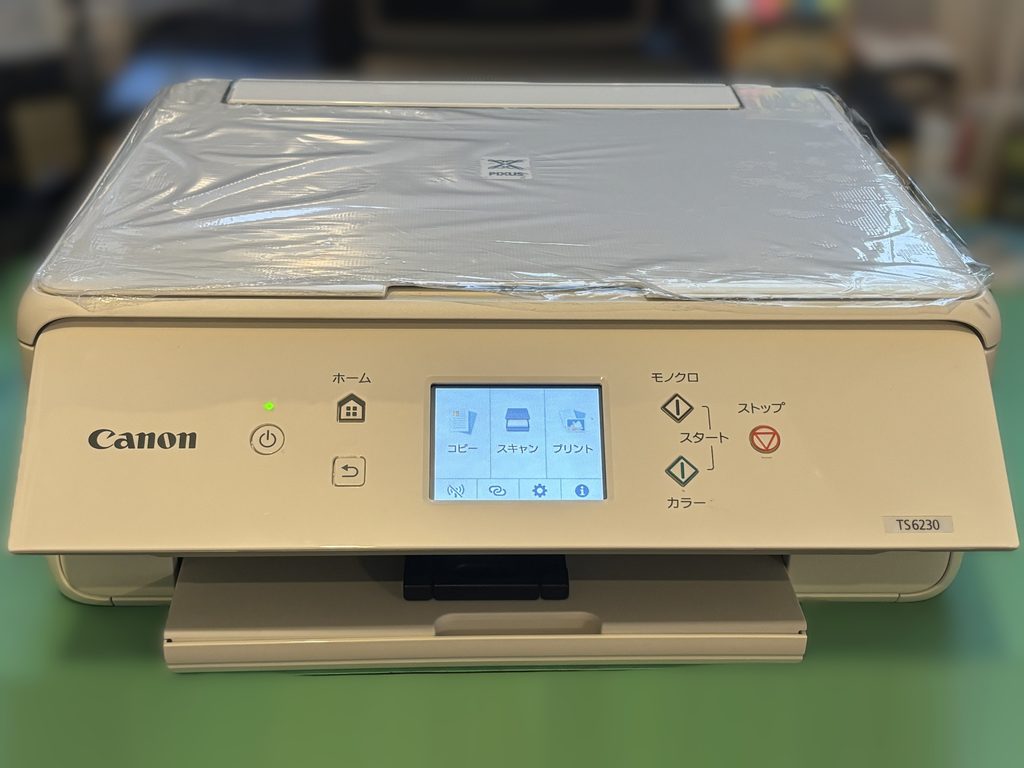
外観も綺麗で、まだ保護シートもついている状態。丁寧に使われていますね!
最近は色々なものの電子化がかなり進んできたので、毎日は使うものではないかもだけど、ちょっとしたものを印刷したりする機会ってまだまだあって、プリンター、持っていると便利ですよね。でも毎日使わないからこそ、プリンターヘッドのインク詰まりなど、故障がかえって多くなってしまうのも事実。
本機ですが、Canon公式サイトを確認したところ、なんと メーカー修理期限は2025年3月で終了。 これはもう「Yo工房が直さなきゃ誰が直すの?」という状態なので、早速動作確認の開始です。
2. コピー機能で不具合を再現
印刷位置ズレは、PCにプリンタードライバーをインストールしなくても、本体のコピー機能で確認できます。 早速プリントヘッド自動調整用のテストシートを印刷してみると…確かに余白ゼロで印刷が始まってしまう。
これは確かに使いづらいですよね。
3. 紙送りローラーの徹底清掃
ネットで過去の修理事例を調べてみると、Canon公式に 「紙送りローラーが滑ると紙送りがズレるので、ローラーを掃除してねっ!」 という記載を発見。
しかも今回の症状は 給紙トレイ使用時のみ発生、手差しでは正常。 これは給紙トレイ側のローラーが怪しい。
前側や後ろ側、上側から内部を確認した結果、本体下部・後部・中段の3ヶ所にローラーがあるのが分かったので、水拭き → 無水エタノール と全てのローラーを徹底的にクリーニング。
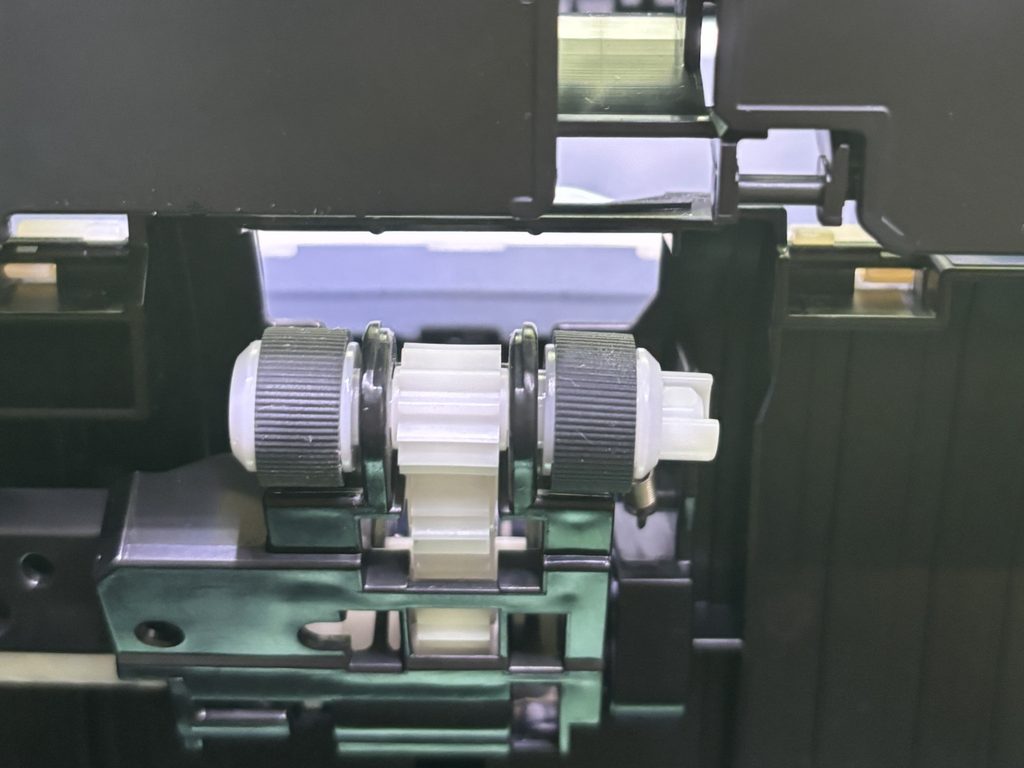
本体下部。ここは綺麗な状態
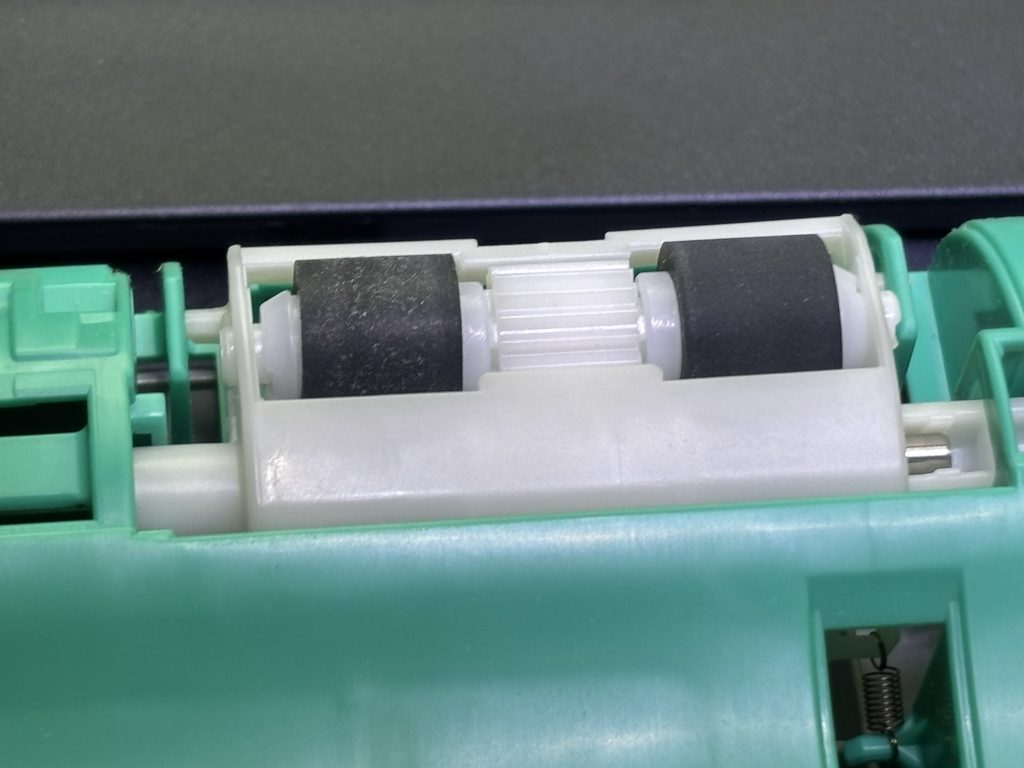
本体後部。特に左側のローラーに紙の繊維が付着
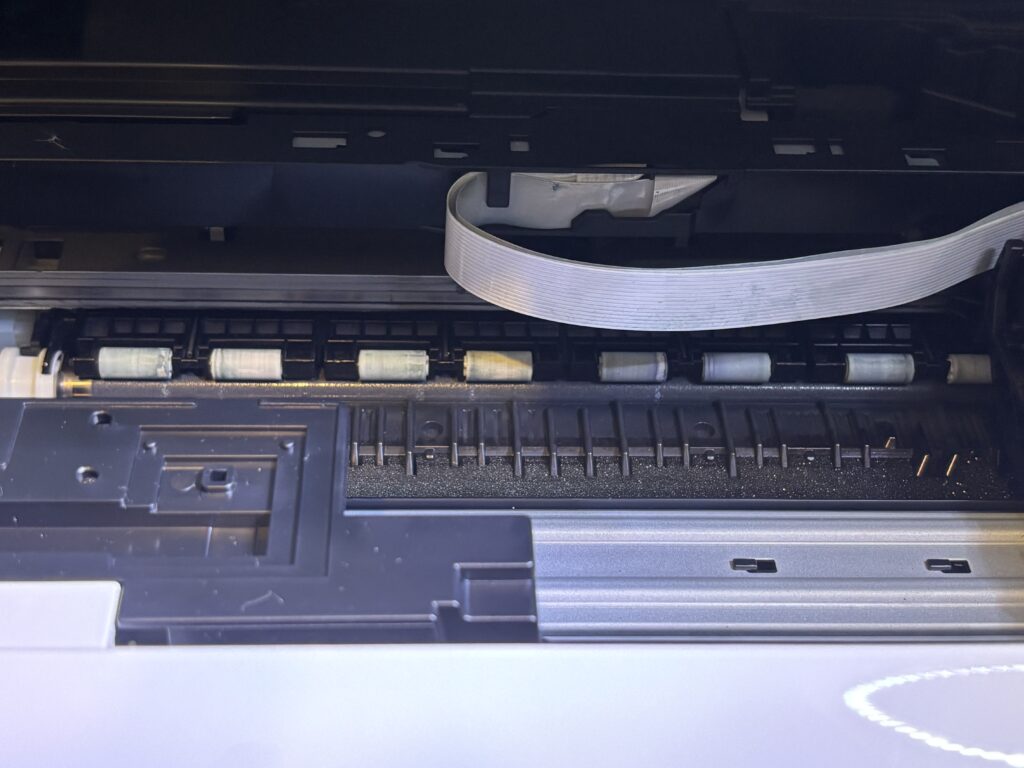
本体中段。白いプラスチックローラーと鉄製のローラーがある
確かに紙の繊維っぽい汚れが付着していたので、これで直ると思ったのですが…
4. ローラー清掃で改善せず…次の一手
しかし、しかしです。結果は… 全く改善せず。 これは困った。
恐らく給紙用センサーが経年で誤動作している可能性が高い。 また機種によってはプリンタードライバーに紙送り微調整の項目があったりするのですが、この機種では左右方向は調整できても上下方向は項目すらなし、ということでお手上げです。
ここで奥の手作戦へ。
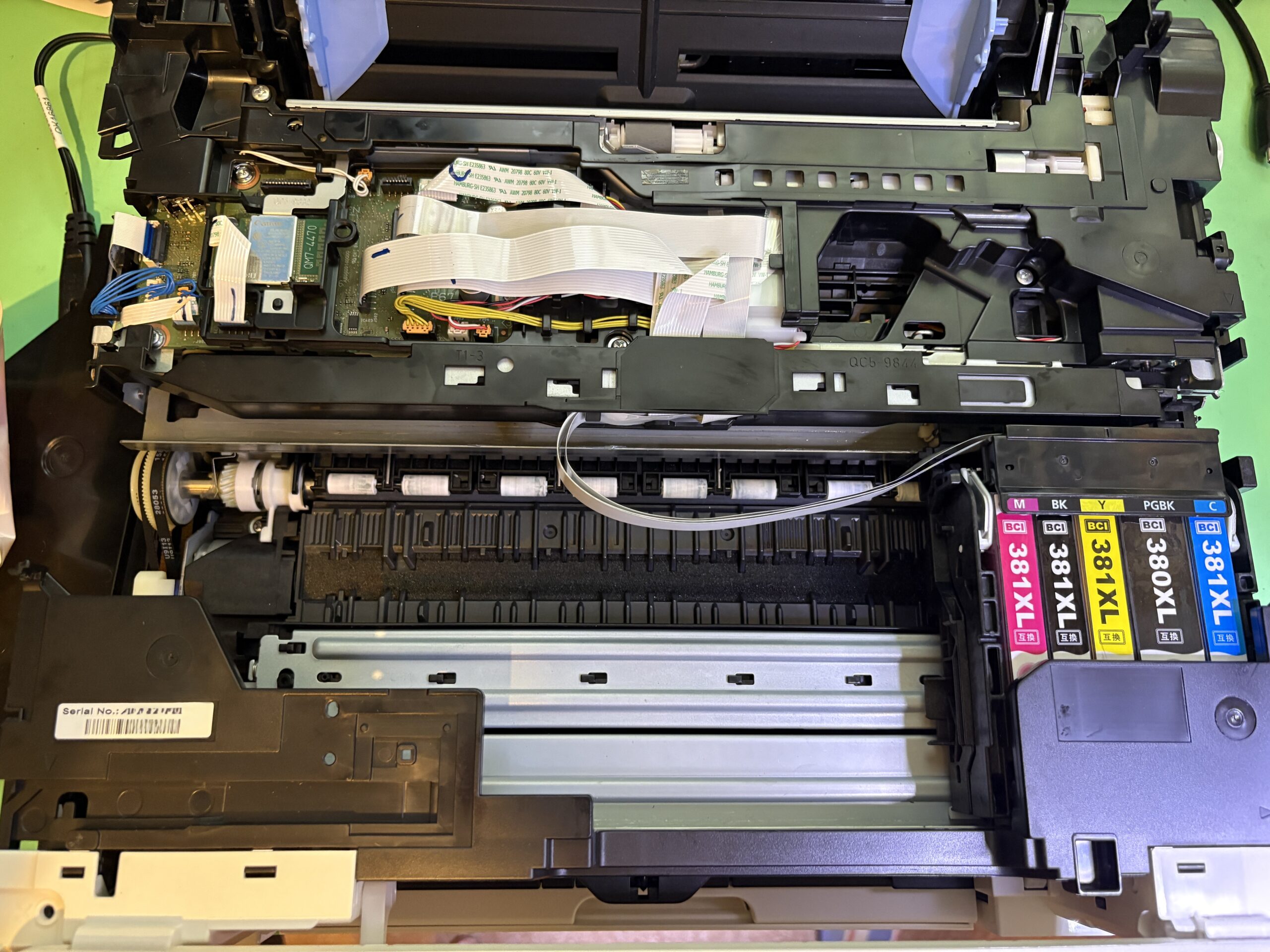
既にここまで分解しとります
5. ニコイチ作戦の開始
内部センサーの位置を分解しながら特定していく方法もあるにはあるのだけれど、今回は回路図も技術資料もゼロ。相当な苦戦となる未来が容易に見えてしまいます。 ならば、ドナー機を用意して部品を載せ替えながら故障部位を特定する「ニコイチ作戦」が現実的。
幸いなことにCanonはインクジェットプリンターでのシェアNo.1なので、ドナー機の入手は比較的ラク。 某オークションで1000円未満のジャンクを複数発見し、写真を穴が開くほど確認し、今回の目的に合った状態の良さそうなものを入手しました。プリンターは本体が大きいので、送料の方が高くつくのが玉にきずなのですがね。
6. ドナー機の状態チェック
届いたドナー機はプリンターヘッドはガッチリ詰まっていて印刷はNG。 でも紙送り機構は正常!
なので修理方針として、このドナー機の紙送り機構部のみを使用し、 元のTS6230から制御基板・製造番号部・ヘッド・スキャナー・外装など、可能な限りオリジナル部品を移植していけば良さそうです。
7. Canonプリンターの意外なメンテナンス性
久々にCanonプリンターを触ったのですが、 「え、こんなにユーザーフレンドリーなの?」と驚きました。自身は非純正インクでも補充しやすく、分解清掃がやり易い機種ばかり使用してきたので、キャノン製のプリンターに触れたのは久しぶりなのですが、
- ヘッドが工具なしで分解、洗浄できる
- ネジ片側3本外すだけで側面カバーが外れる
- 内部構造が比較的シンプル
メンテナンス性がかなり高い印象でびっくりです。
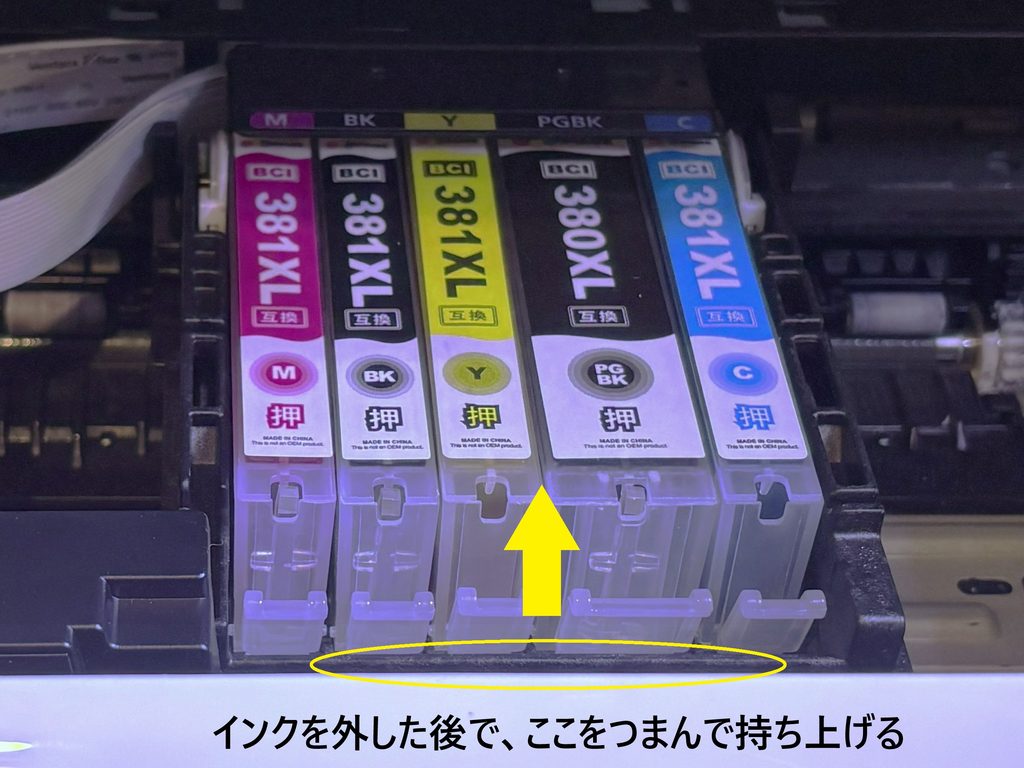
ヘッドが工具なしで外れるのは最高!
8. プリンターヘッドの洗浄
ヘッドを外して流水で洗浄。 でもここで注意点を。インクの吹出口(ノズル)や注入口は超デリケートなので絶対に触らないよう注意。(手の油が付着したり、微細なゴミでノズルが詰まったりする可能性ありです)
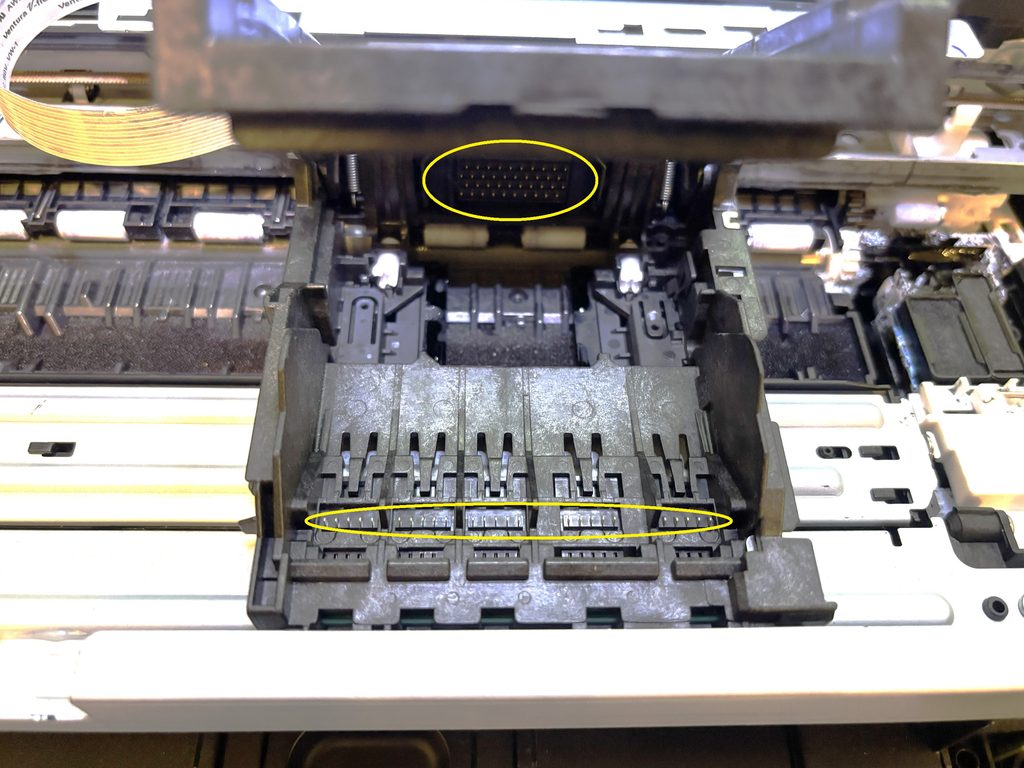
ヘッドを外した状態。見にくいけど、インク識別用接点(手前)、ヘッド用接点(奥側)には触れない様に
粗方色水が出なくなってきたら、次は浸け置き洗いです。10分浸ける → 水交換 を3回ほど繰り返し、色水がほぼ出なくなれば完了!ようやく綺麗になりましたよ。
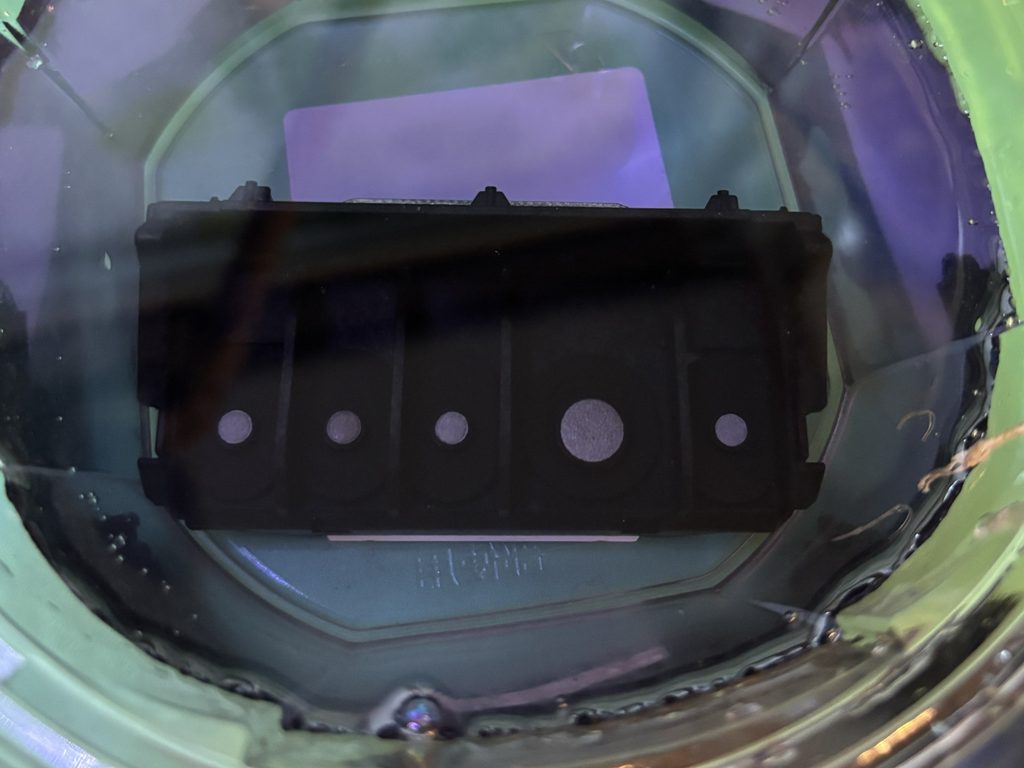
浸け置き洗浄中。水に色が付いています
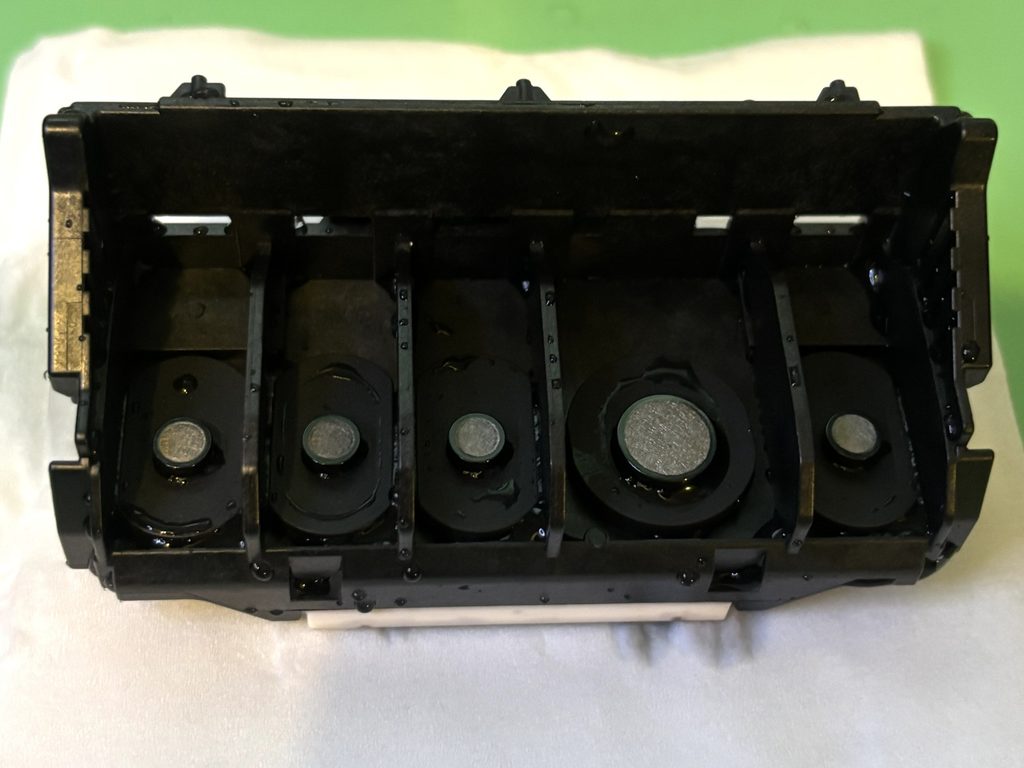
乾燥中。綺麗に色が抜けていますね
9. 内部ユニットの移植作業
ヘッドを乾かしている間に、キバンやスキャナーなど移植部分をせっせと組み直していきます。プリンターは可動部がいくつもあるので、フラットケーブルでキバン同士が接続されているのですが、実はこのフラットケーブル、本来ならば、都度交換というぐらい接続 / 取り外しに対しては耐性がないので、慎重に作業を進めていきます。
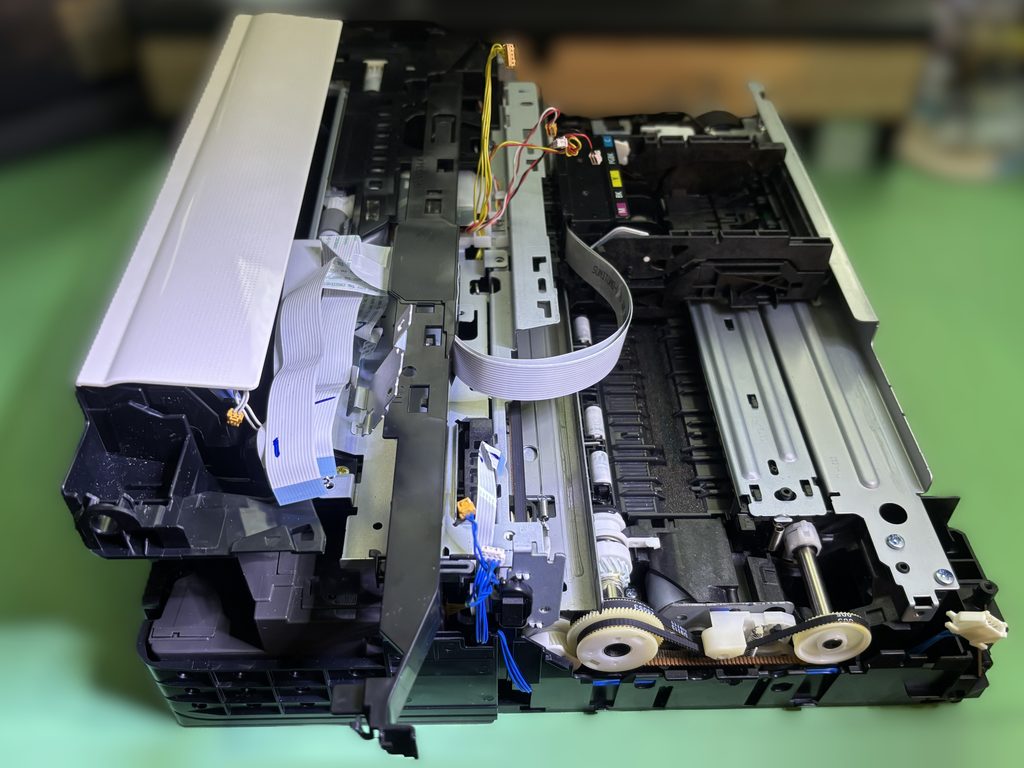
紙送り機構部。これをベースに組み直していきます。フラットケーブルは丁寧に!
なお、廃インク吸収パッドについては、今回入手したドナーの印刷枚数が修理依頼品よりも少なかったので、特に対応の必要性はないと考え、何もアクションはせず、です。(サービスモードからの廃インク容量のリセット、など)
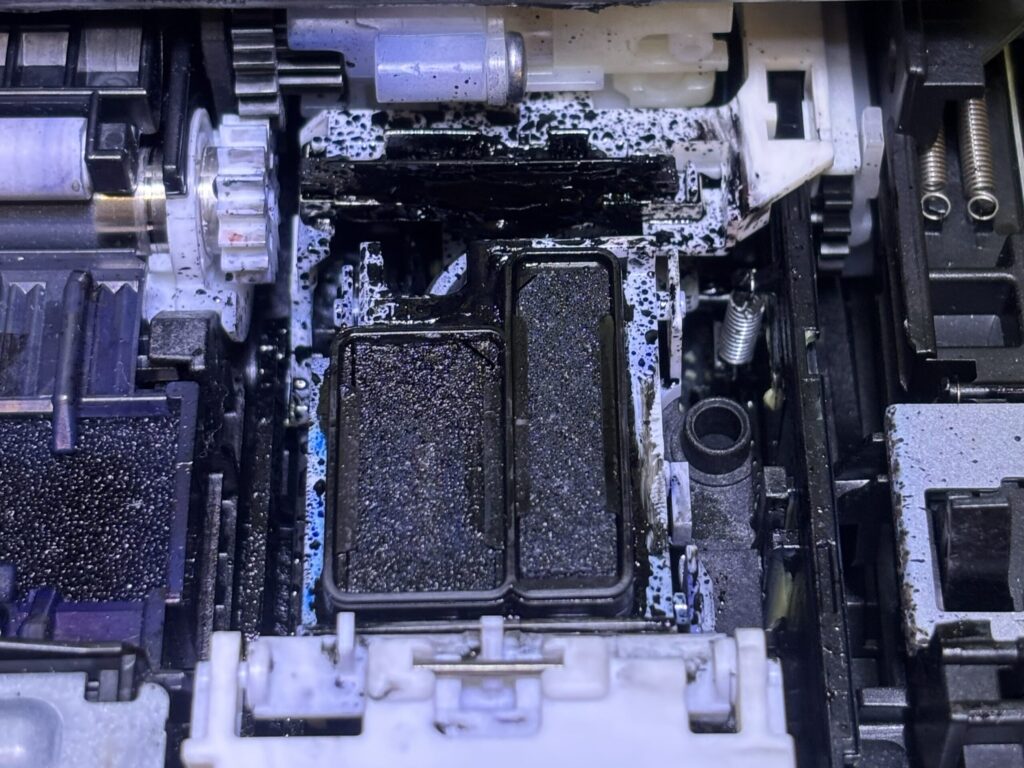
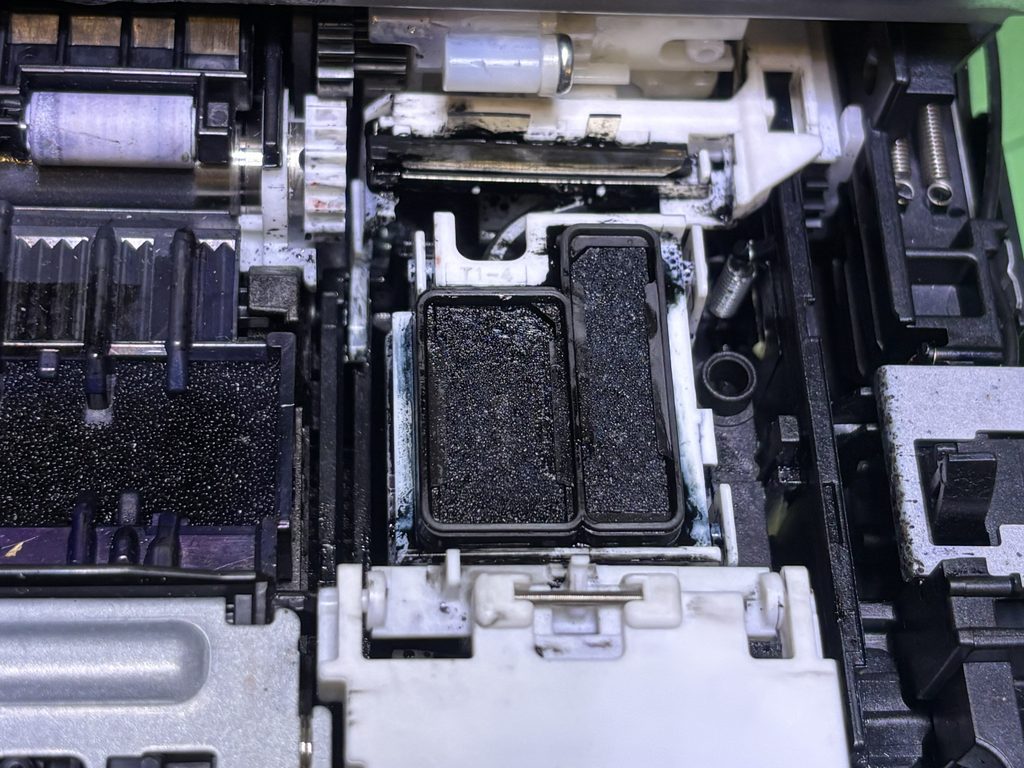
プリンターヘッド洗浄部も結構インクが飛び散っているので、出来るだけキレイにしときます
左:Before
右:After
10. テスト印刷と修理完了
最低限の組み直しが終わった段階でテスト印刷。 ヘッドを洗浄したのでインクはかなり消費しちゃったものの…
印刷位置ズレは完全に解消! また印刷品質も問題なしでした。
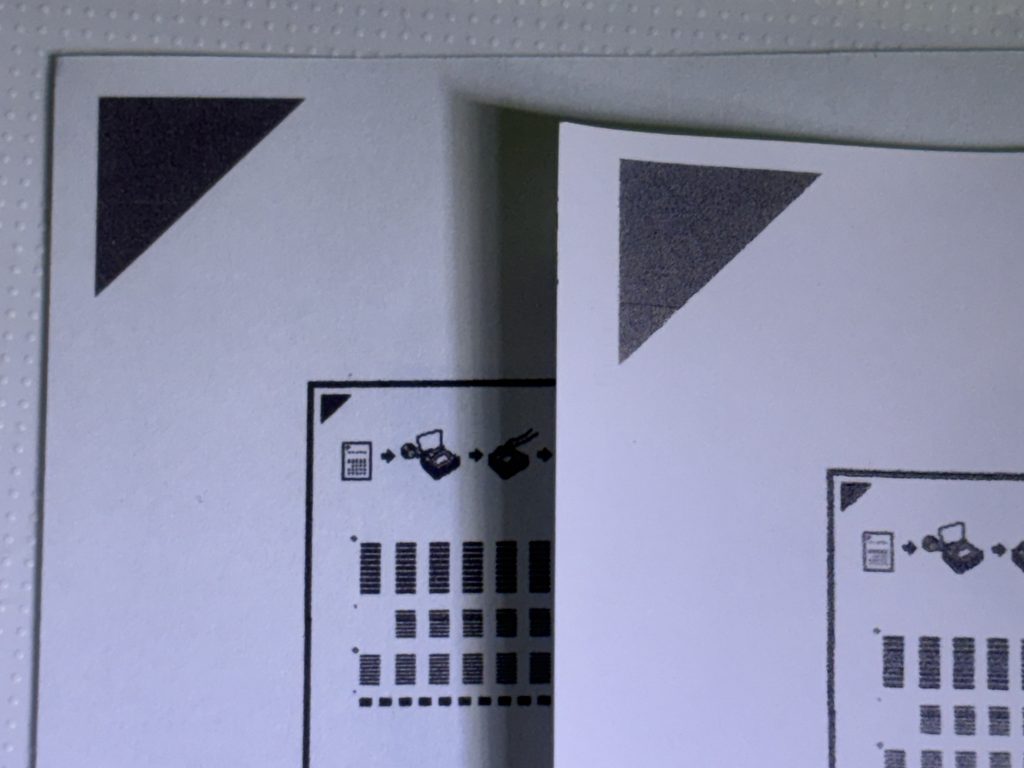
ほぼ同じ位置にコピー出来ました!
TS6230、見事に復活しました。
11. 「修理」と「ユニット交換」について思うこと
今回は修理というより、ユニット交換だったのですが、まあ、最近主流の修理方法に近いかと。
良く言われているのが、最近のメーカー修理は、故障部位をユニット交換するだけで、 本来の意味での「修理」はほぼ行われないと言われています。 ”修理屋” ではなく、”交換屋” だと。
企業としての効率を考えれば仕方ないのかもしれないけれど、 毎回交換だと使えるのに廃棄する部分も間違いなく出てきてしまうので、、、ということで、Yo工房はこれからも “修理” にこだわって活動していきます。
※この修理記録はあくまで個人の備忘録です。分解や修理はリスクもあるので、本内容を参考にされる場合は、あくまでも自己責任でお願いします。


コメント