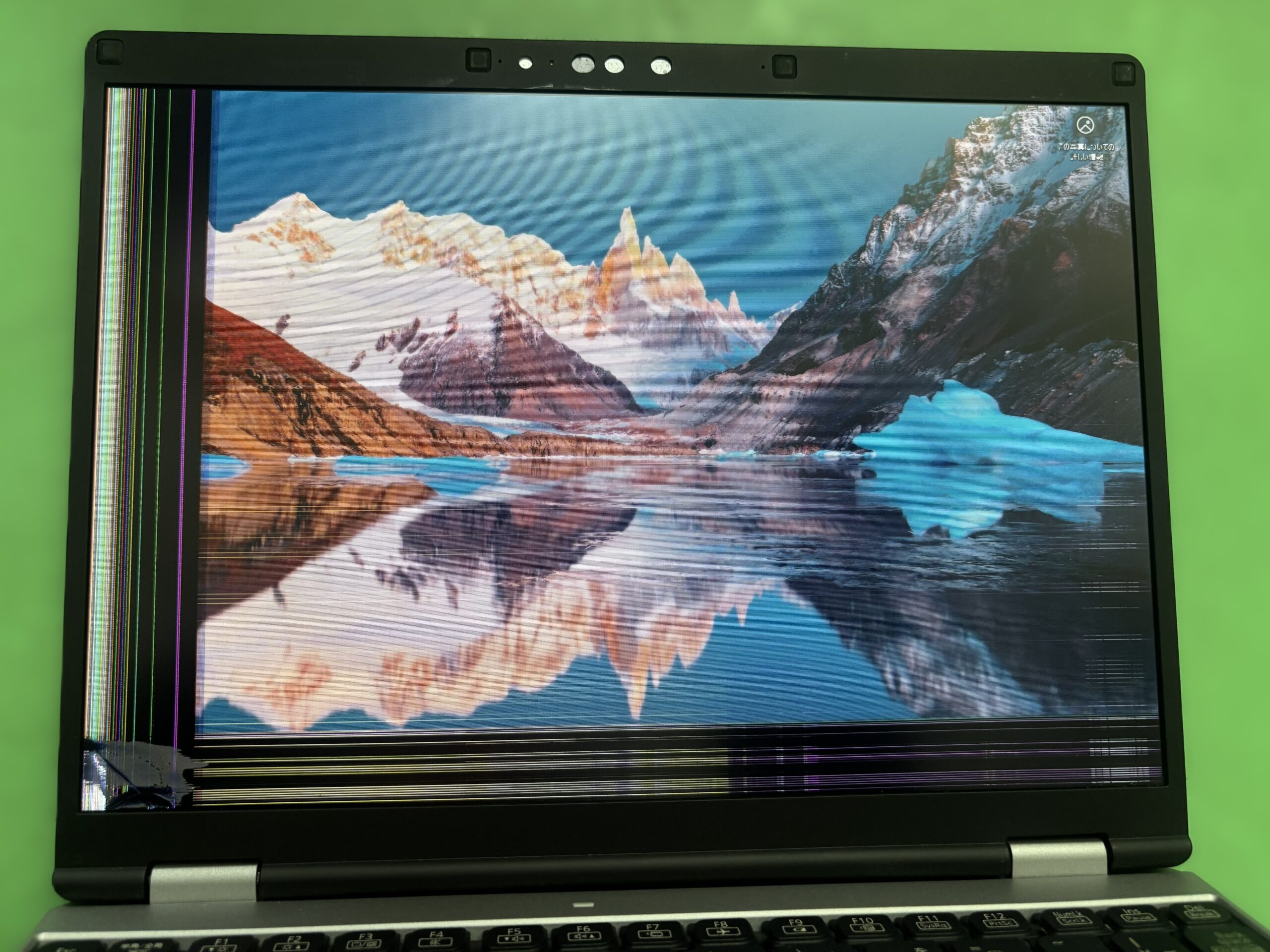
薄型化されたCF-SR4は意外と液晶が割れやすい…?今回は実際に割れてしまった個体を使って、分解のコツから互換液晶への交換手順まで、写真なしでもイメージできるレベルでわかりやすく解説します。Let’s noteの修理をDIYで挑戦したい人にも役立つ内容です。
Contents
- CF-SR4の液晶が割れやすい理由
- 分解前の準備:ゴムパッドとネジ外し
- 液晶枠(黒枠)の外し方と注意点
- 割れた液晶の取り外し
- 互換液晶「G124UAN01.0」を用意
- 液晶の取り付けと組み戻し
- 互換液晶の使用感
- まとめ:CF-SR4の液晶交換は慎重かつ自己責任で!
1. CF-SR4の液晶が割れやすい理由
今回はCF-SR4の液晶が割れてしまった個体を修理、液晶交換をしていきます。
CF-SV世代のリブが入っていた天板と比べると、CF-SR4は筐体もベゼルもかなり薄くなっていて、そのぶん衝撃に弱い印象があります。
メーカーサイトでは、同等以上の強度を確保していると説明されているものの、絶対的に液晶が割れちゃった!という事例が増えている様な。「タフさが売りのLet’s noteなのに…」と思いつつ、さっそく修理スタートです。
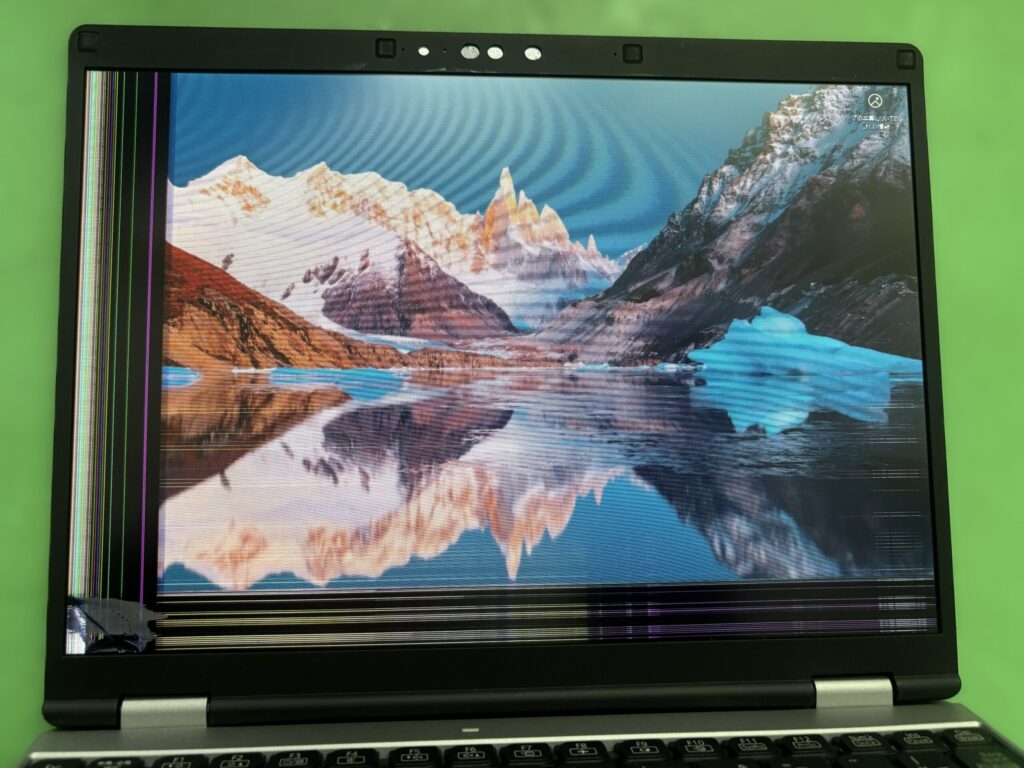
左下が割れていて、左側と下側が全く見えません・・・
2. 分解前の準備:ゴムパッドとネジ外し
液晶が入っている上半身を分解するには、まず上部4ヶ所のゴムパッドを外します。
この下にネジが隠れているので、カッターの先端のような薄い板でこじって取り外します。
ネジは普通のプラスネジなので、精密ドライバーでOK。
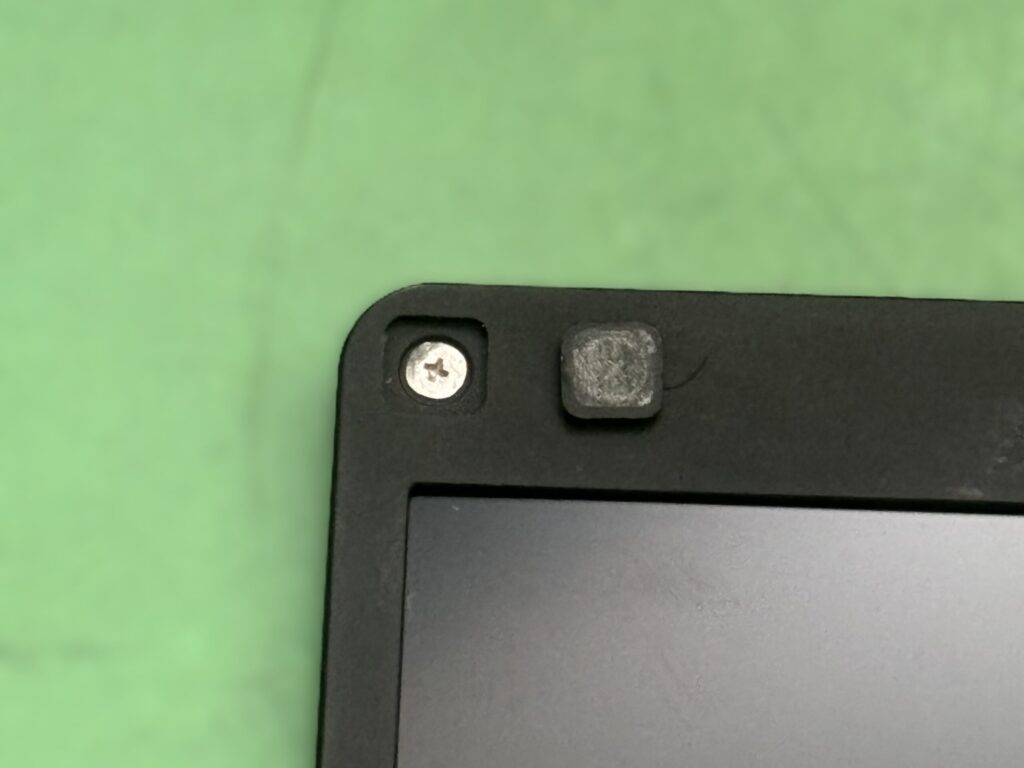
ゴムパッドを外したところ。両面テープで貼られています
3. 液晶枠(黒枠)の外し方と注意点
次に黒い液晶枠を外していきます。
上側にギターピックのような薄い板を差し込むと、枠とチタンボディの間に隙間ができます。
ただし、深く差し込みすぎると内部のカメラ・Wi-Fi・携帯アンテナを傷つけるので注意。
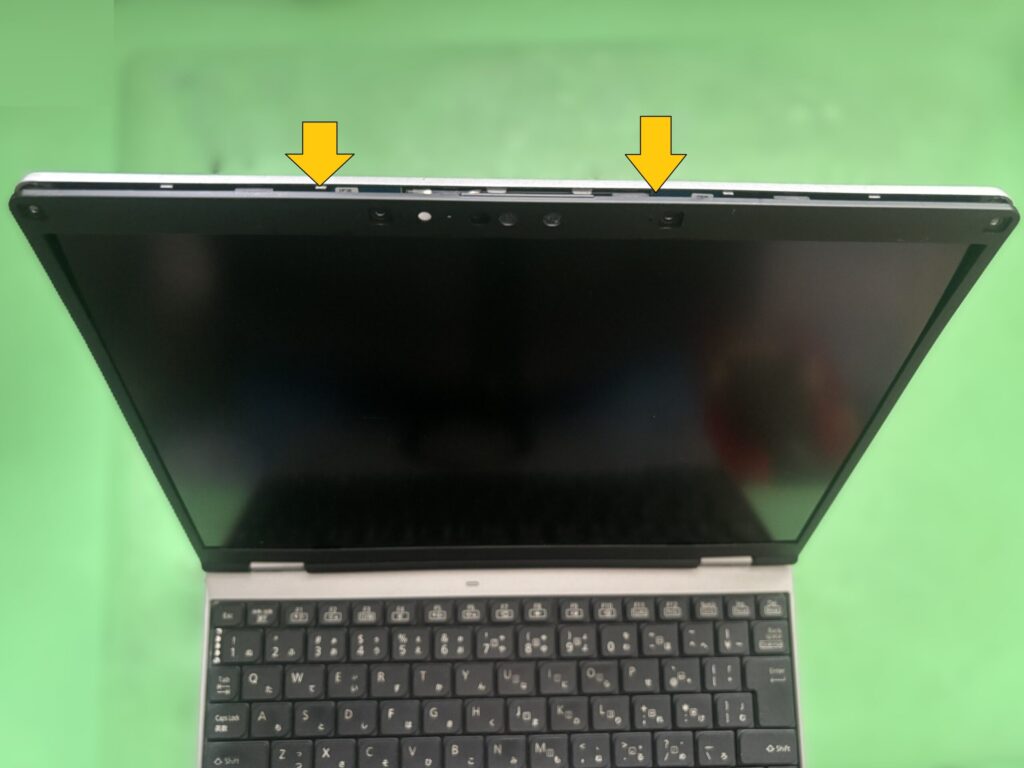
矢印の隙間をピックで作ります
続いて左右の枠を外しますが、ここがめちゃくちゃ細くて折れやすい。
内側に少しだけ押し気味にすると、ツメが外れるので分解しやすいです。
下側の枠は横とはツメの向きが違うので、今度は外側に押しながら外すとスムーズ。
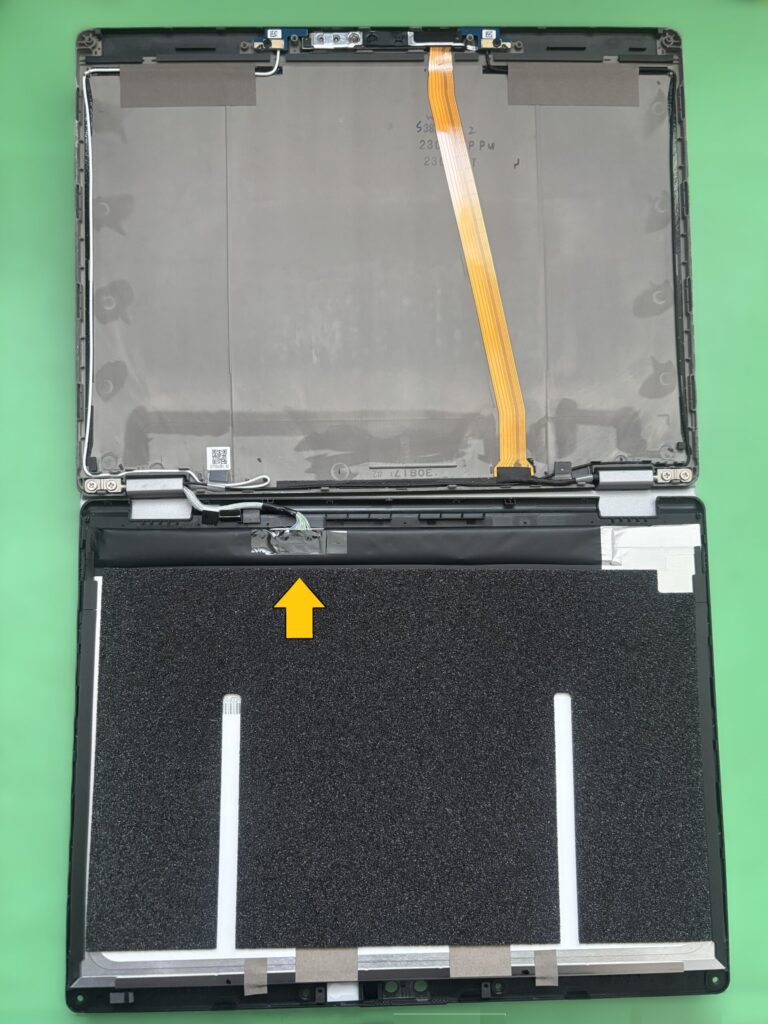
天板からベゼル+液晶を外し、180°反転させてキーボードの上に仮置き。矢印部に液晶のコネクタがあります
4. 割れた液晶の取り外し
今回はすでに液晶が割れているので多少ラフに扱っても問題ありませんが、CF-SR4はとにかく軽量化されているため全体的に壊れやすい印象です。
古い液晶から黒枠(ベゼル)を完全に外すとき、注意して欲しいのは、液晶とベゼルは下側3ヶ所で両面テープで結構強力に固定されているので、無理に剝がさないこと。剥がれにくい場合はドライヤーで温めると楽。
(実は以前、別個体でサクッと剥がそうとした時に、あまりにも両面テープが強力過ぎて液晶パネルを割ってしまったことがあるんですよね・・・あぁっ、2万円が飛んでいく~)
液晶は本体と1ヶ所のコネクタでつながっているので、これも外します。コネクターはロック機構付きなので、無理に引っ張らないで。
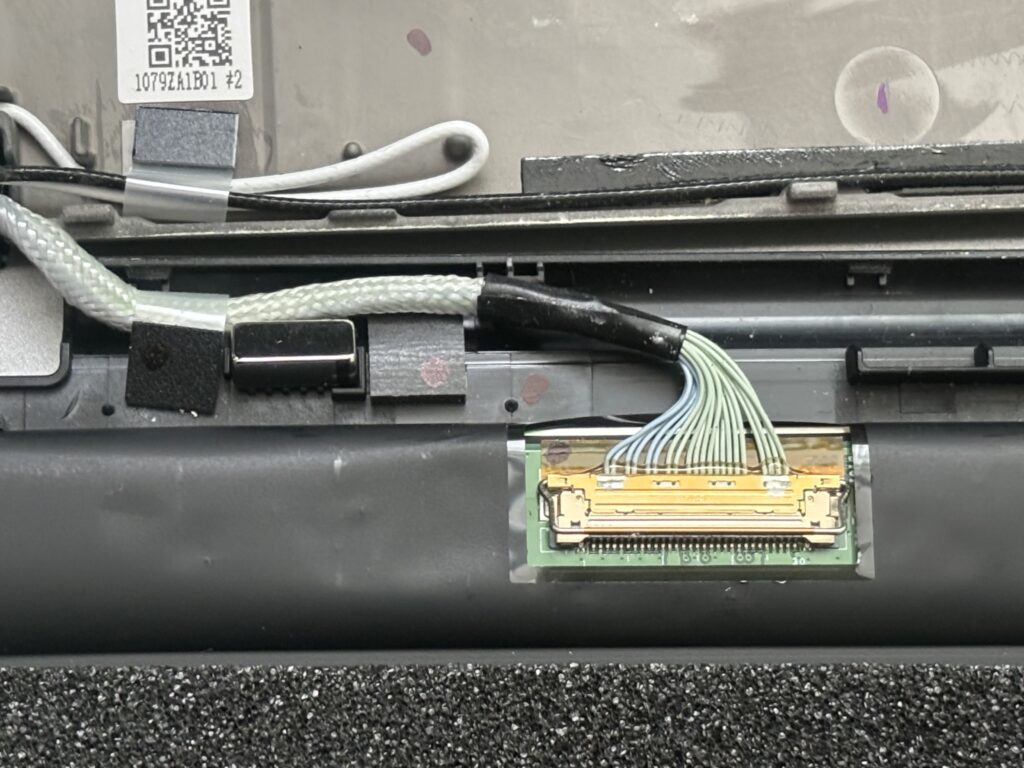
抜け止めテープを剥がした後。
ロック機構は折り畳み式なので、外周の針金部分を持ち上げれば引っ張れます
5. 互換液晶「G124UAN01.0」を用意
今回用意したのは G124UAN01.0 の互換液晶。
2万円台で販売されていて、国内在庫があったのでいつものようにAmazonで購入しました。
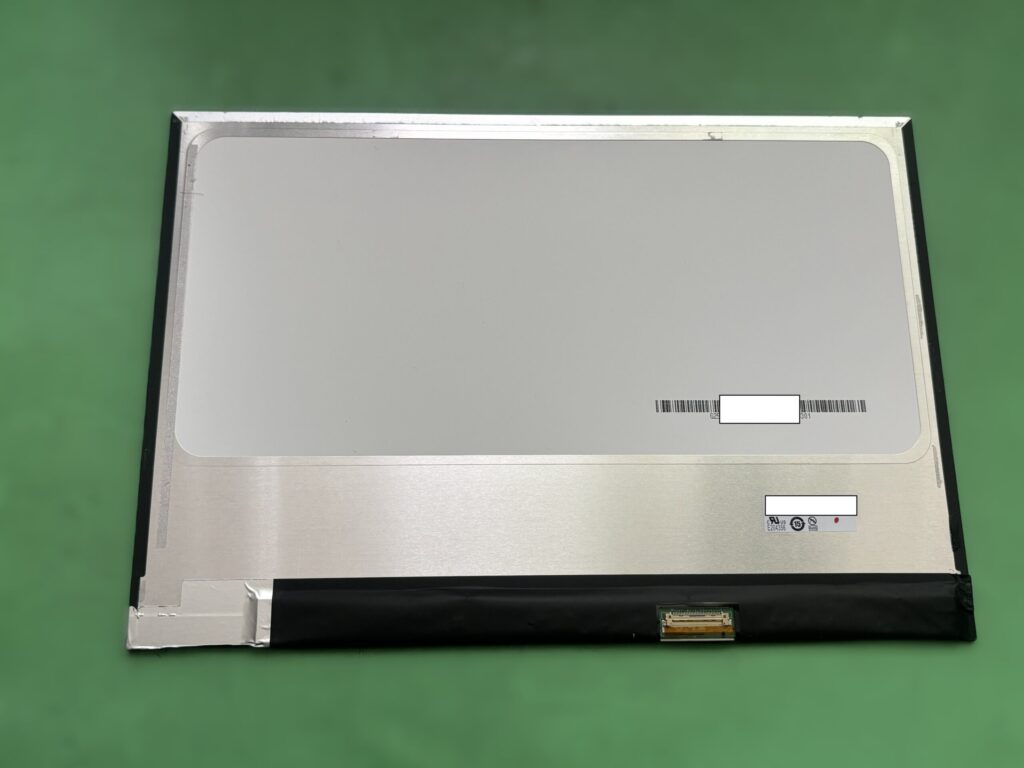
裏側です
修理交換用 G124UAN01.0 液晶パネル FHD+ 1920×1280
6. 液晶の取り付けと組み戻し
あとは分解の逆手順でOK。但し、新しく調達した液晶には、衝撃吸収用の背面クッションゴムがついていないので、旧液晶から移植しておきます。(両面テープで張り付いているだけ)
新液晶とコネクタを接続 → コネクタの抜け防止シールを張る → 黒枠に収める → チタンボディにはめ込む → ネジ止め → ゴムパッドを戻す。
これで交換完了ですが、両面テープ部分の粘着力維持のため、貼りなおす際には無水アルコールで接着面を脱脂しておいた方が安心できますよ。
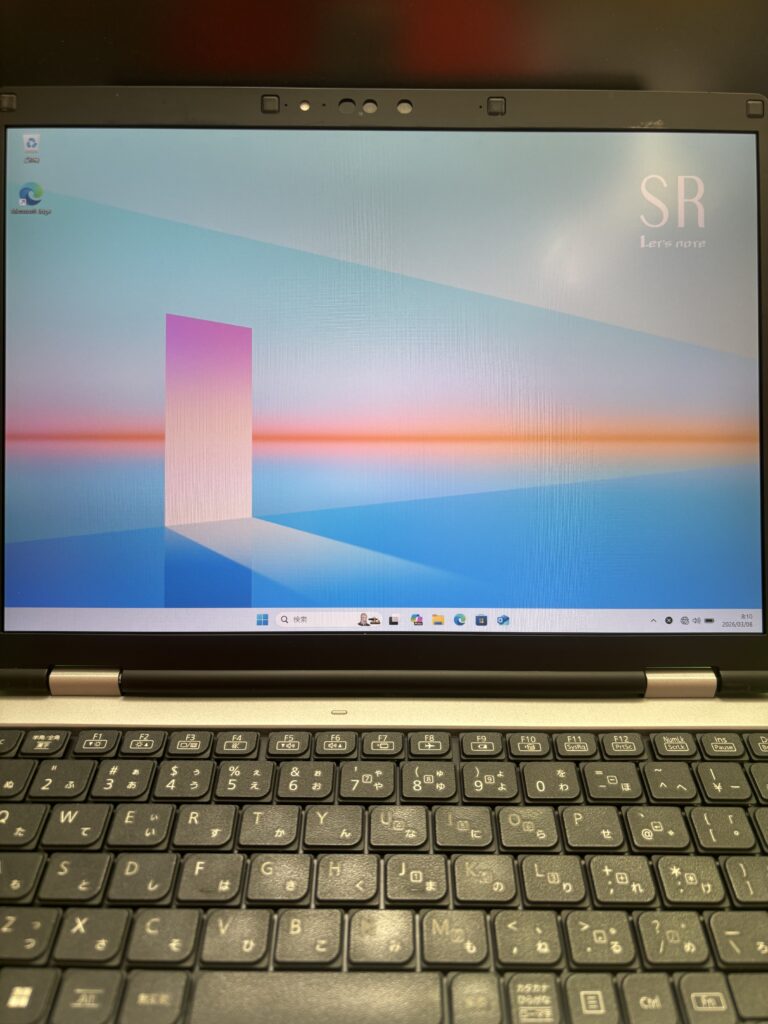
交換後。綺麗に表示されています!
7. 互換液晶の使用感
スペックは同じなので、当然画素数とか表示・反応などは遜色ないです。但し純正と比べると、気のせいかもですが、ほんの少しだけ明るさが弱い気がします。
とはいえ、普段から最大輝度で使うことはほぼないので、実用上はまったく問題なしかと思います。
8. まとめ:CF-SR4の液晶交換は慎重かつ自己責任で!
ということで、今回はCF-SR4の液晶交換でした。
小型・薄型化されたモデルなので、枠やパーツがとても繊細。
作業はゆっくり丁寧に進めることをおすすめします。
※この修理記録はあくまで個人の備忘録です。分解や修理は危険もあるので、本内容を参考にされる場合は、あくまでも自己責任でお願いします。

コメント