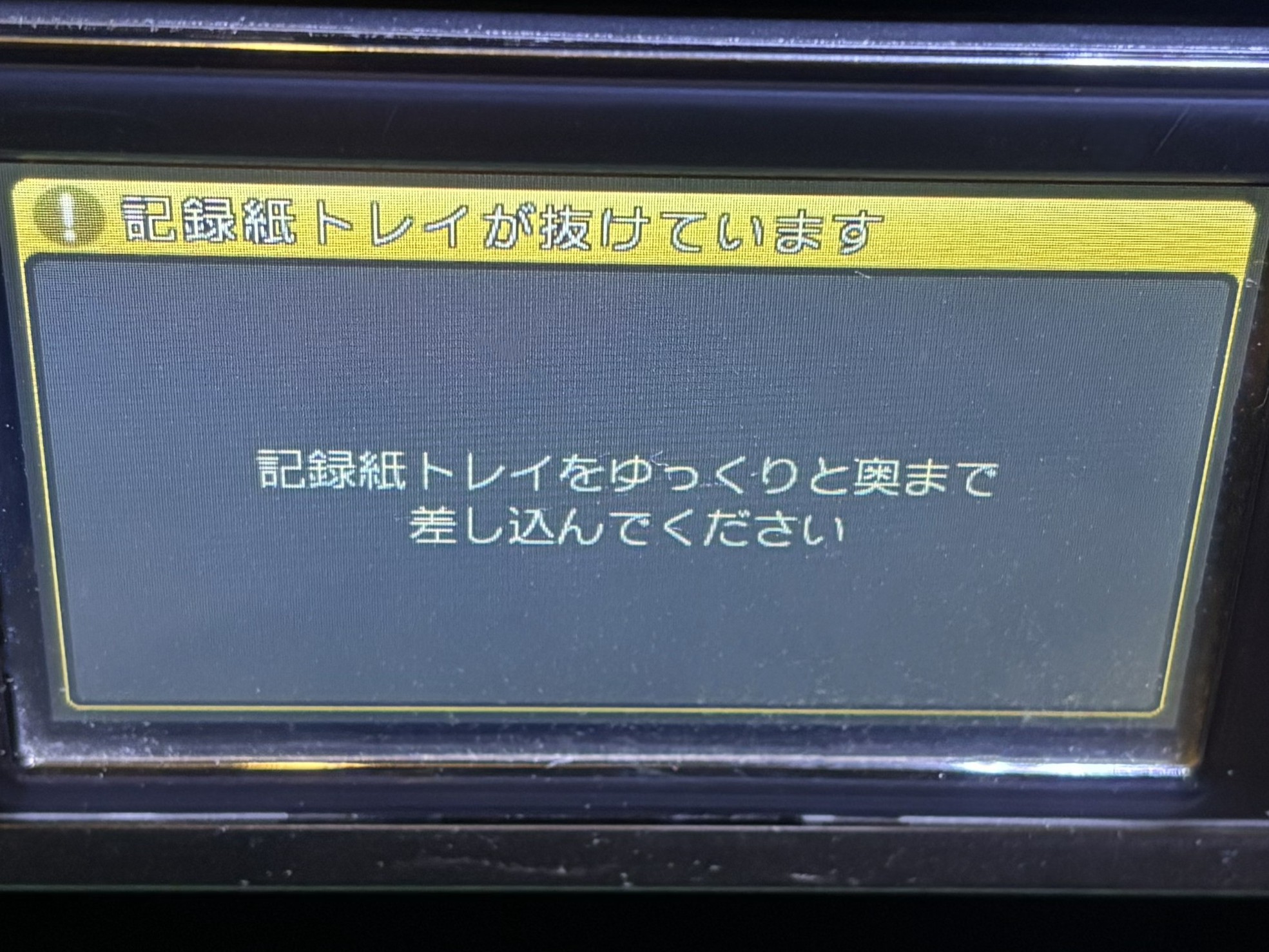
Brother DCP‑J4210N の「記録紙トレイが抜けています」エラーについて、応急処置から原因、そしてDIYで直した方法を紹介します!
Contents
- 長年使ったDCP‑J4210Nで発生した【記録紙トレイ抜け】エラー
- 応急処置で一時的にエラーを回避
- エラーの原因は“センサー部の摩耗”だった
- 分解不要!金属テープで厚みを補強して修理
- 修理後の動作は良好。エラーは完全に消失
- 同じ症状で悩むユーザーへのアドバイス(まとめ)
1. 長年使ったDCP‑J4210Nで発生した【記録紙トレイ抜け】エラー
Brother DCP‑J4210N を10年以上使い続けてきたある日、【記録紙トレイが抜けています】というエラーが頻発するようになってしまいました…。
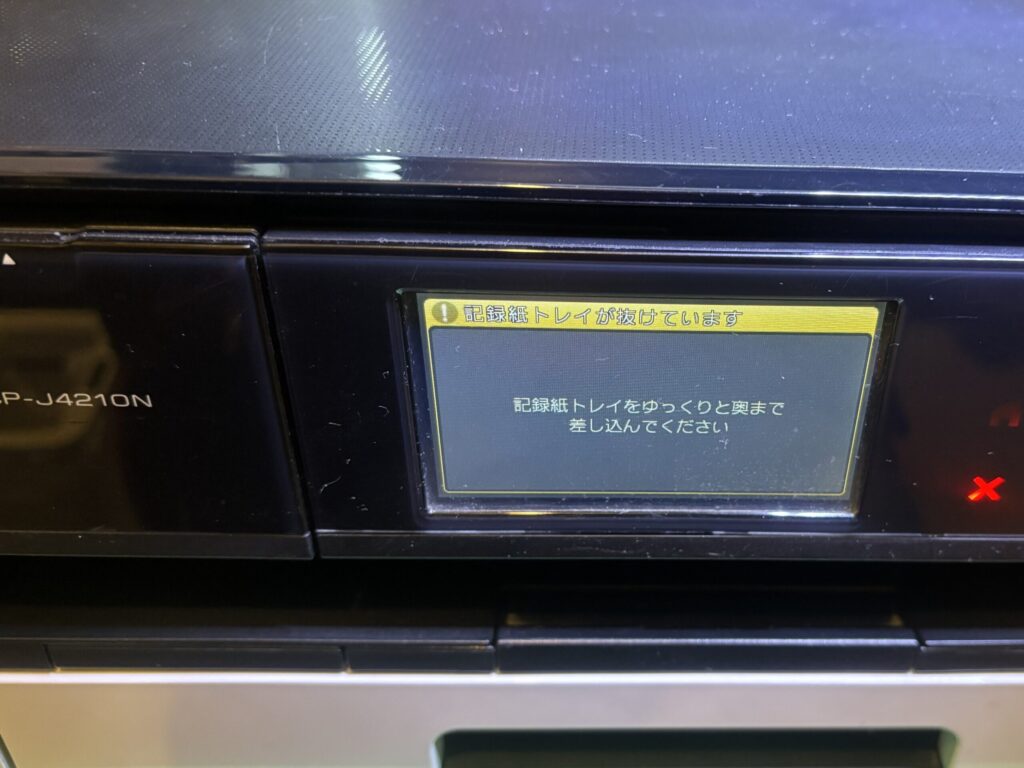
こんな感じ。記録紙トレイがちゃんと入っていてもエラーが出る
トレイはちゃんと奥まで差し込んでいるのに、何故かエラーが消えない…。印刷がまったくできず、正直めちゃくちゃ困りました。
2. 応急処置で一時的にエラーを回避
いろいろ試してみたところ、トレイを上方向に押すと一瞬だけエラーが消えることが判明。
そこで、タオルなど柔らかいものをプリンターの下に挟んで、トレイを上に押し上げる応急処置でしばらく使っていました。
ただ、この方法だと トレイの出し入れが固くなるので、使い勝手はイマイチ…。
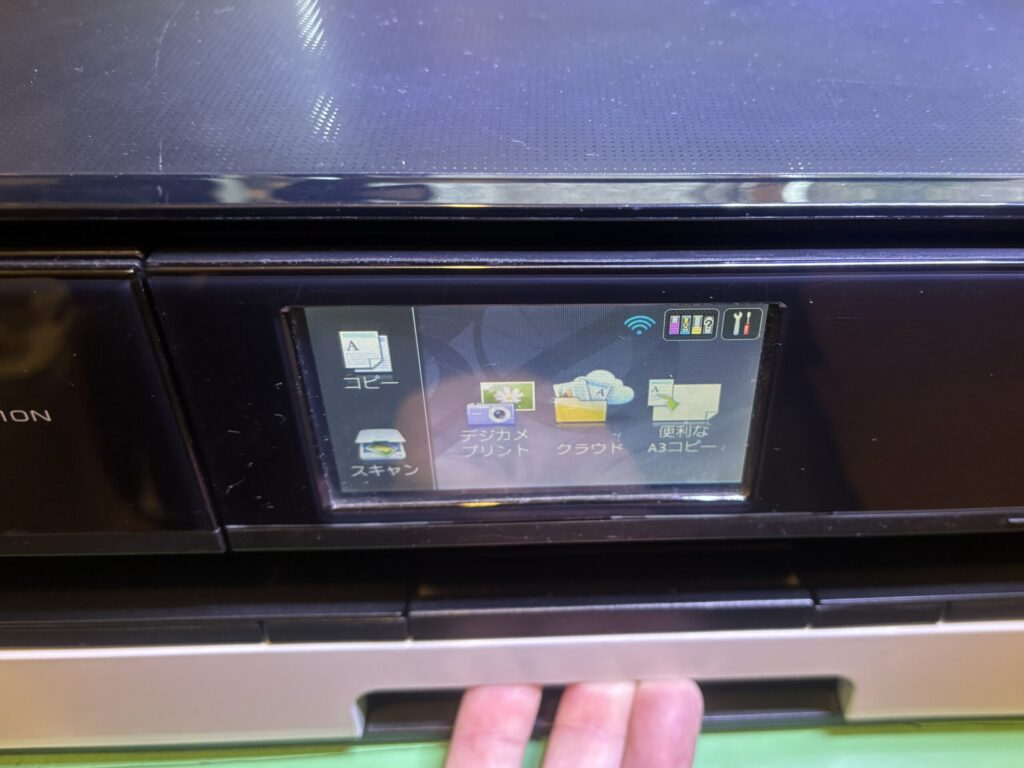
ハンドパワーでエラー解消の図。トレイで上に押すとエラーが消える
3. エラーの原因は“センサー部の摩耗”だった
そこで、トレイと本体をじっくり観察してみることに(こういう時は観察が大事!)。
すると、トレイの抜き差しを検知する本体側のスイッチ式センサーが原因だと判明。
長年の使用で、センサーが押される 樹脂の出っ張り部分がすり減って薄くなっていたんです。
- トレイはちゃんと入っている
- でもセンサーが押されない
- →「抜けています」と誤認してエラー表示
という流れでした。
4. 分解不要!金属テープで厚みを補強して修理
原因がわかれば修理は簡単。
摩耗して薄くなった部分に 金属テープを貼って厚みを戻すだけでOKでした。
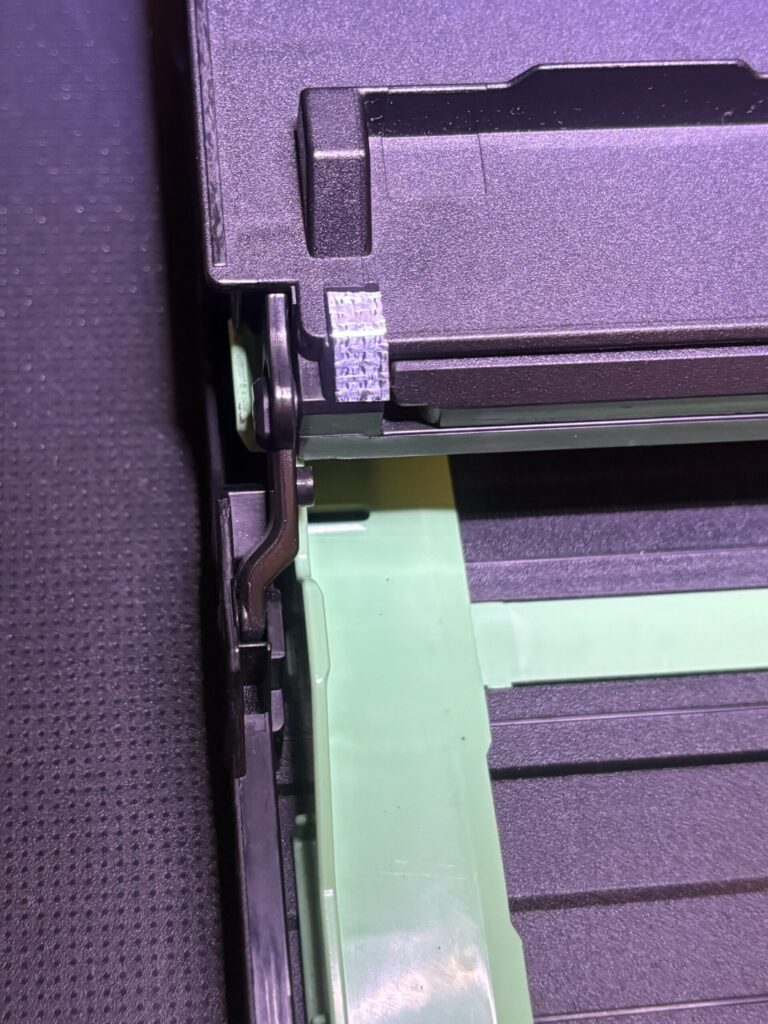
画像中心の少し出っ張っている部分にテープを貼った
しかも、プリンターを分解する必要はなし。
トレイ側の補修だけで完結します。
やったことはこんな感じ:
- 摩耗している部分を目視でチェック
- 金属テープを小さくカット
- 左右両側に二重貼りして厚みを確保
- トレイを戻してセンサーの反応を確認
これだけでエラーが完全に消え、トレイの動きもスムーズに復活。
10年選手のプリンターが見事に現役復帰しました。
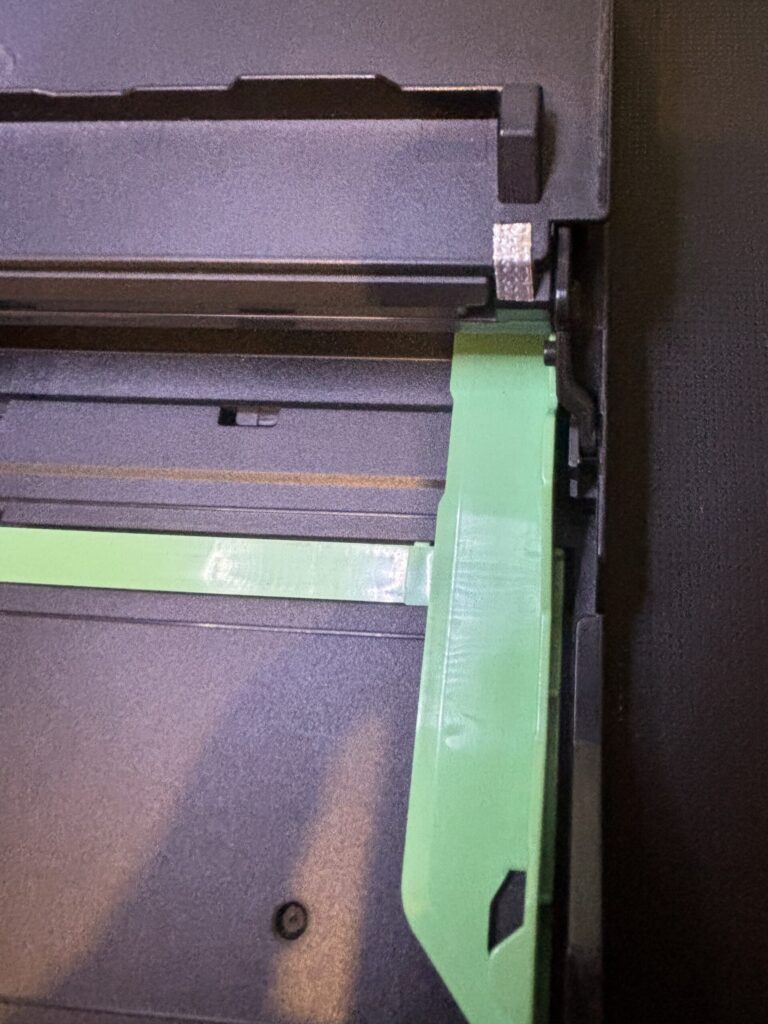
反対側も同じようにテーピング
この補修により、エラーは完全に解消。トレイの出し入れもスムーズになり、10年選手のプリンターが再び現役復帰しました。
5 修理後の動作は良好。エラーは完全に消失
補強後は「記録紙トレイが抜けています」エラーは一切出なくなり、印刷も問題なし。
応急処置ではなく根本原因を解消したため、長期的にも安定して使えそうです。
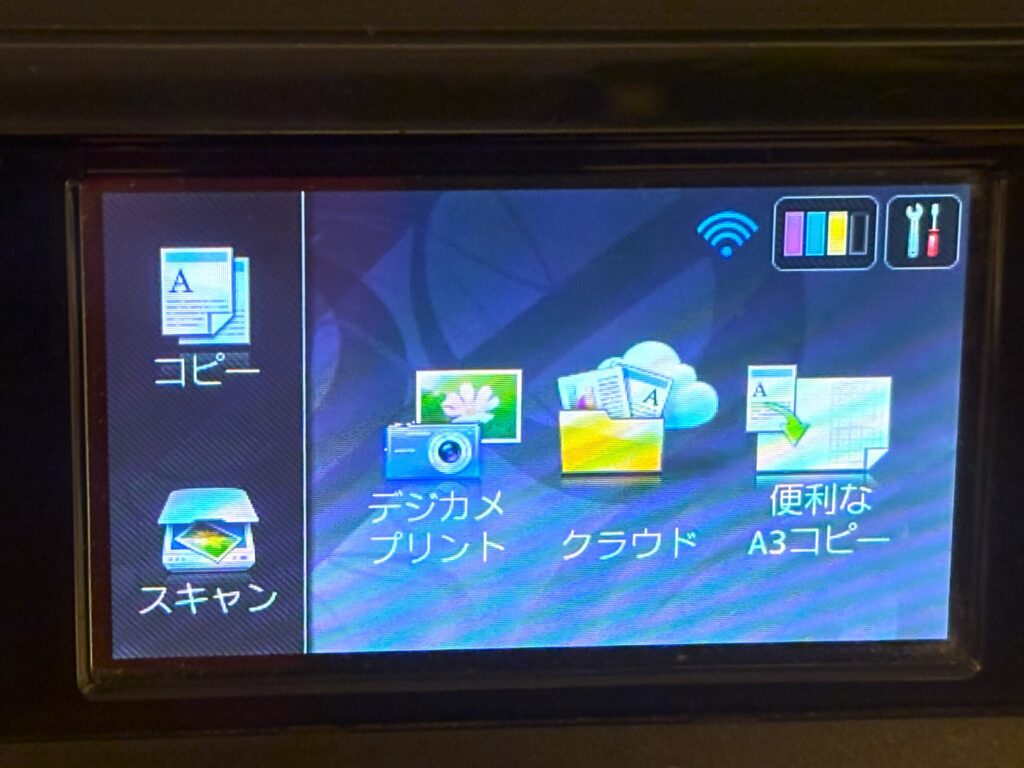
エラー吐かなくなりました!
6. 同じ症状で悩むユーザーへのアドバイス(まとめ)
DCP‑J4210N に限らず、トレイ検知センサーの摩耗はインクジェット複合機でよくあるトラブル。
「トレイは入っているのにエラーが出る」という場合は、今回のようにセンサー接触部の摩耗を疑ってみると良いかもしれません。
- 分解不要で直せる
- コストは金属テープのみ
- DIYで延命できるケースが多い
同じ症状で困っている方、是非お試しを!

コメント