いつも定期巡回しているハードオフで見つけた Jabra Speak 510 を分解&修理!バッテリー交換とUSB-A端子の交換で完全復活しました。その修理記録です。
Contents
- Jabra Speak 510 をハードオフで発見
- 電源が入らない症状をチェック
- 分解して内部を確認
- 膨張したバッテリーを交換
- USB-A 端子の交換作業
- 組み立て後の動作確認
- 修理してみて感じたこと
1. Jabra Speak 510 をハードオフで発見
時間があるとついつい覗いてしまうハードオフ。ある日、オンライン会議で大活躍するスピーカーフォン「Jabra Speak 510」を発見しました。新品だと1万円超えですが、この個体はかなりお手頃。見た目もキレイで「これは掘り出し物かも?」と思って、迷わず購入しました。
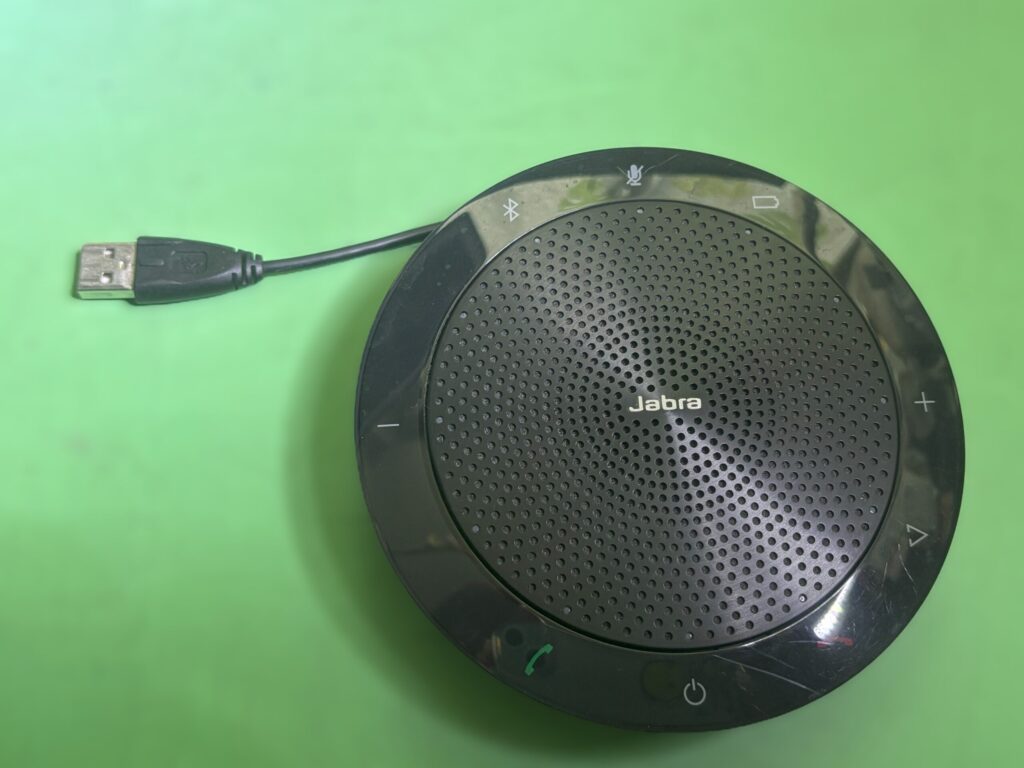
外観はキズも少なくジャンクとしては奇麗なほう
もちろん新品でも購入できます。
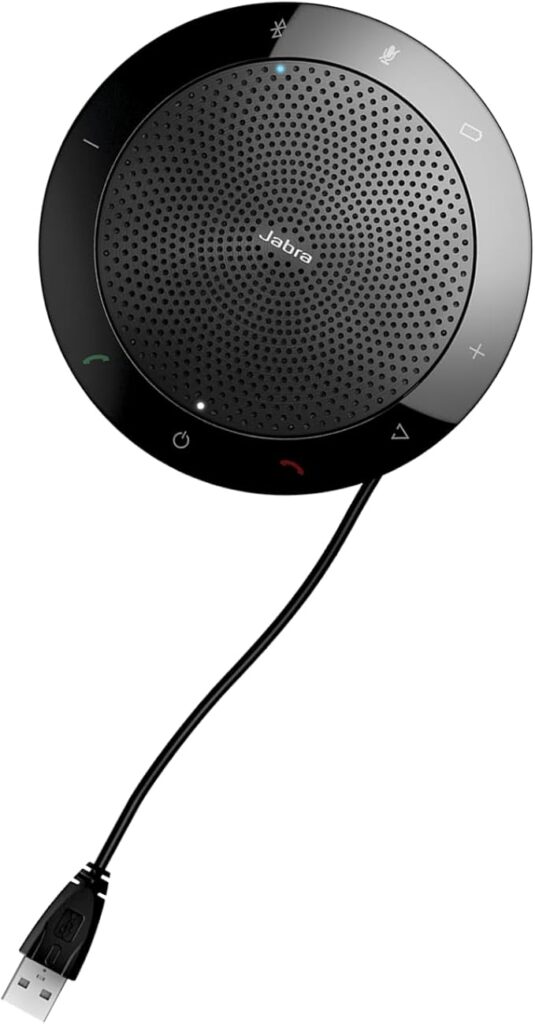
Jabra SPEAK510 MS Bluetooth搭載携帯用・小規模会議用スピーカーフォン マイクロソフト社認証
2. 電源が入らない症状をチェック
早速動作確認をするも、さすがジャンク、電源がまったく入らず…。でもUSB-A コネクタの角度によっては一瞬だけ通電することもあったので、端子の接触不良っぽい感じ。またPCにつなぐとスピーカーもマイクも認識されるので、内部回路は生きていそう。Bluetooth でも使えるけど、USB を抜くと即電源オフ。どうやらバッテリーも寿命のようです。
3. 分解して内部を確認
最近の機器は外観上ネジが隠されていることが多いので、まずはネジ穴探しから。ぱっと見、裏側にネジ穴やそれを隠す化粧板もなかったので、恐らくスポンジか?とめくってみるとビンゴ! 厳重に6本ものネジでしっかり固定されていました。大きな音を出した時のビビり音防止でしょうかね。ネジはトルクスタイプでしたが、穴は6角形で特殊ではなく問題なく分解ができました。
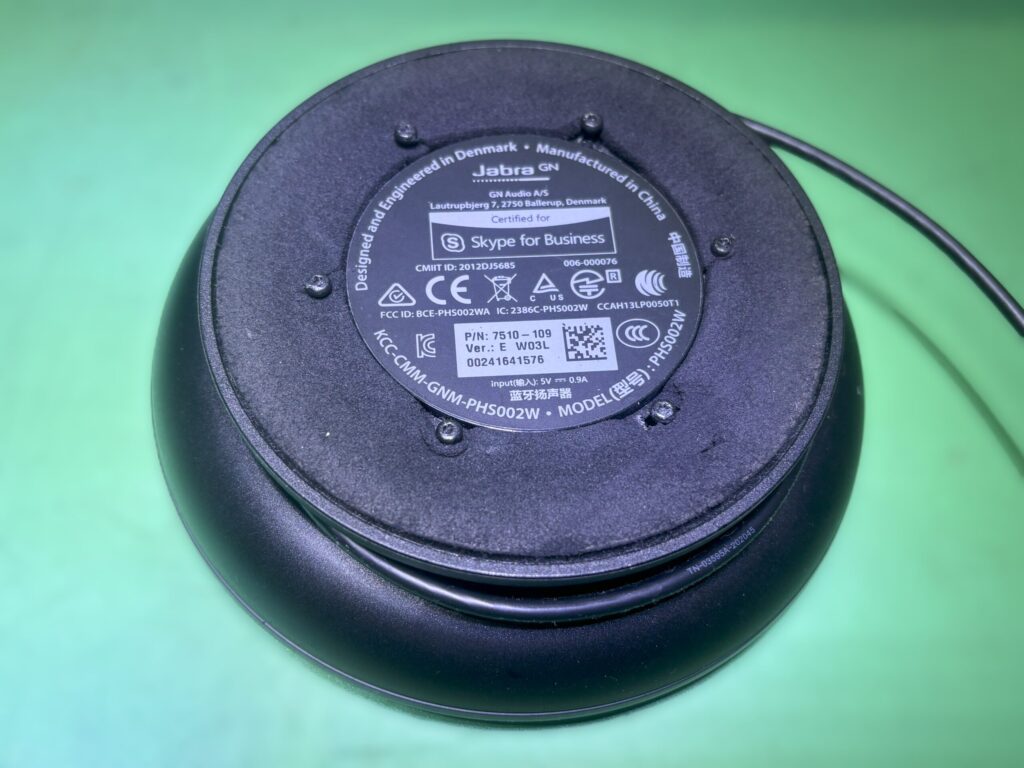
6本のネジがスポンジの下に隠されていたのでした
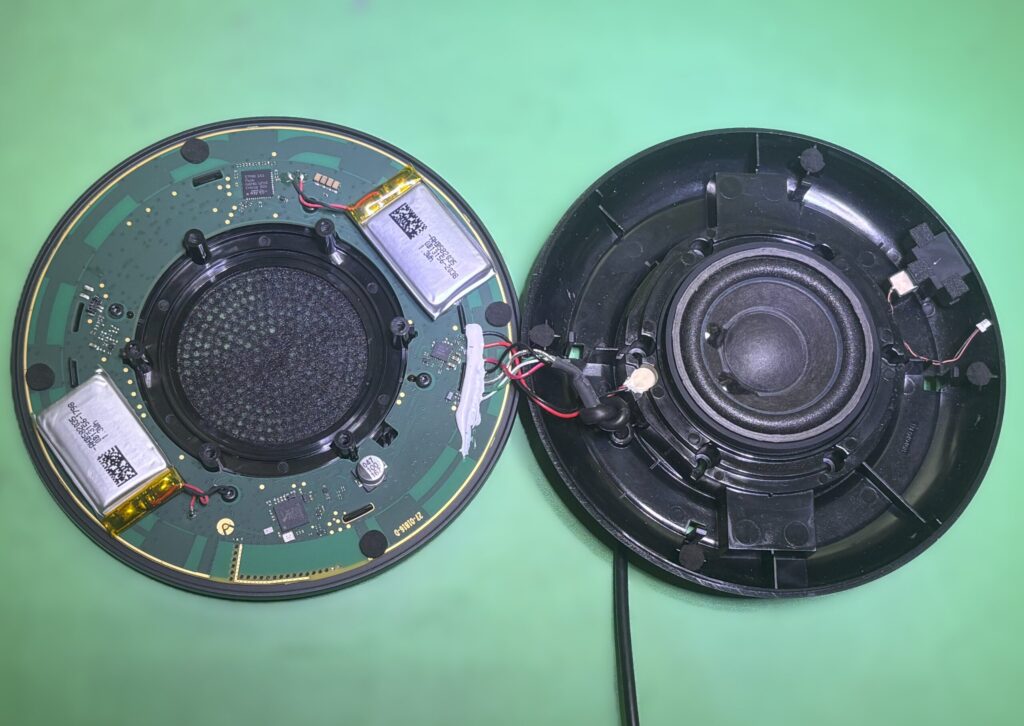
大きなスピーカーが”でん”と中央に居座っております。内部も綺麗で、液体などが入った形跡はなし
4. 膨張したバッテリーを交換
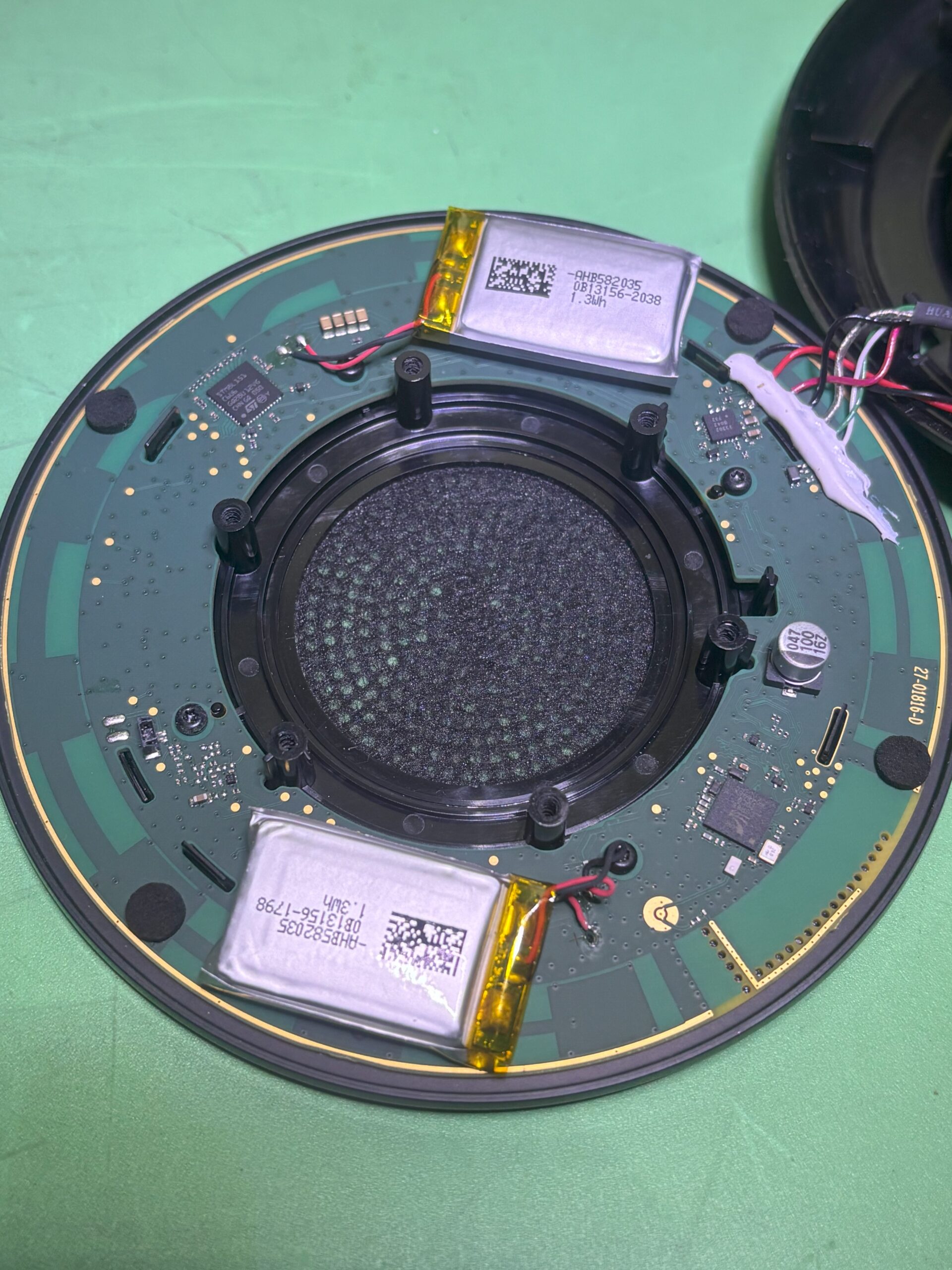
でも中をよくよく見ると、バッテリーが2つともパンパンに膨らんでいました。これでは充電できないのも納得です。
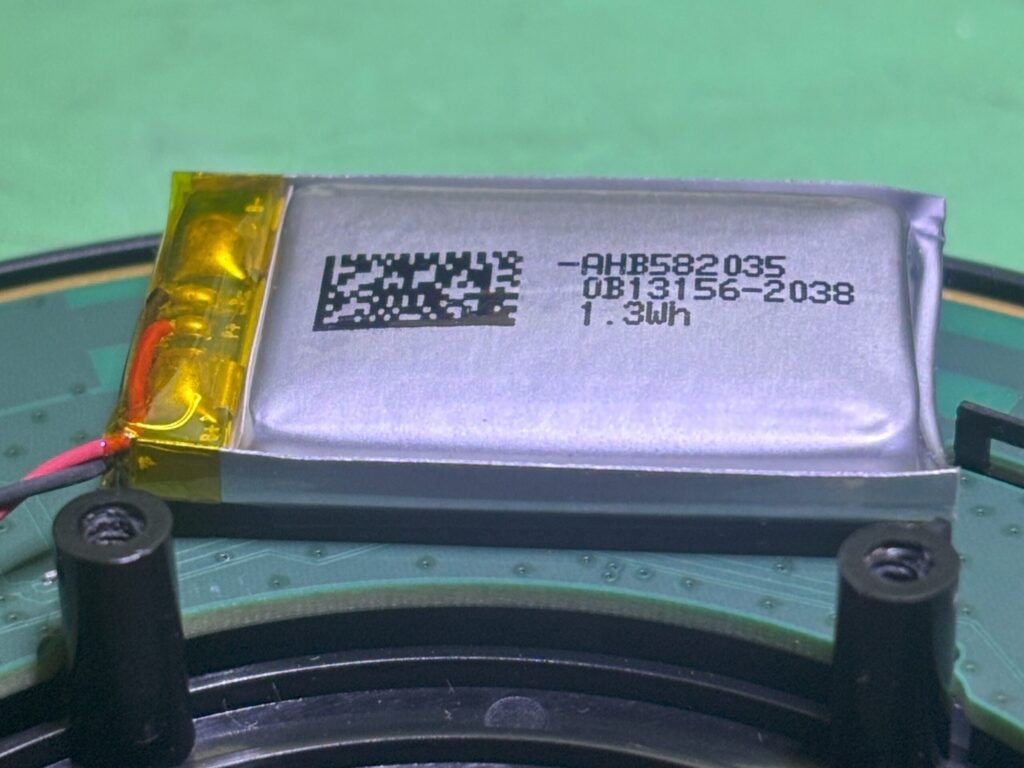
上側のバッテリー、見事にふくらんどります
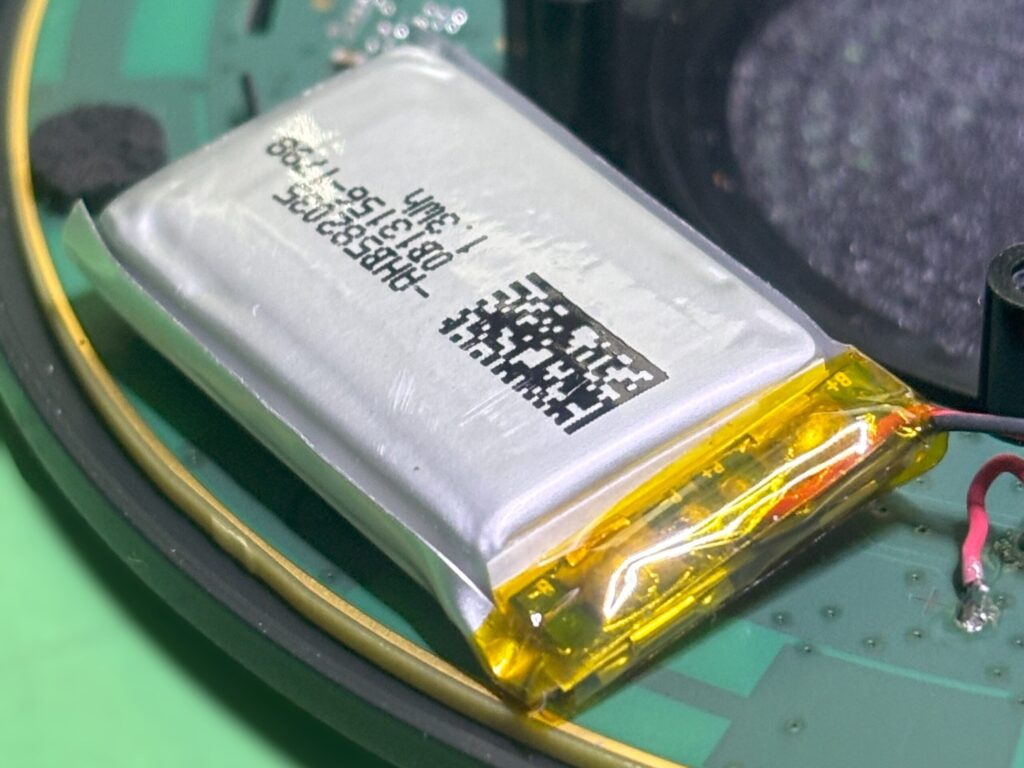
並列に接続されているんでしょうから、当然下側もふくらんでます
バッテリー表面に印字されている容量は、1.3Wh。リチウムイオン電池なので電圧を3.7Vとすると、電池容量は、
1.3Wh = 3.7V x 電池容量 ∴電池容量(mAh)= 351mAh
となりますね。だいぶ小型の電池ですが、幸運にもAmazon でほぼ同サイズの 3.7V / 300mAh のリチウムイオン電池を発見したので、そのまま交換することにします。純正より容量は少し小さいんだけど、実用上は問題なしと見ました。
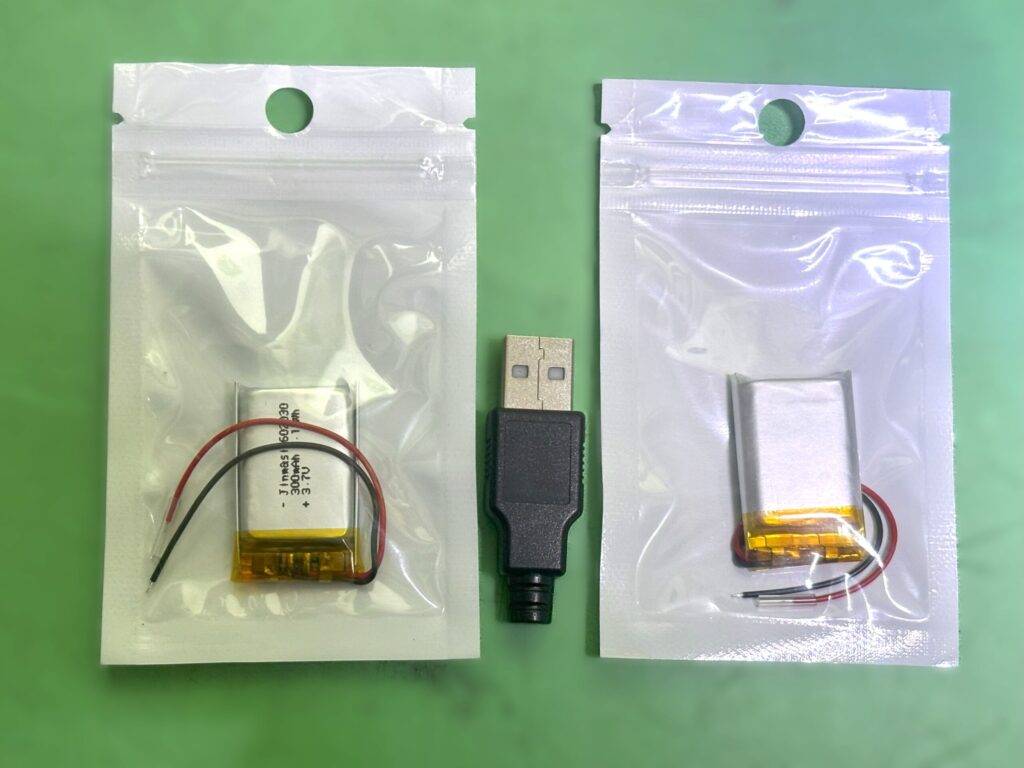
バッテリーは1個単位で販売されています

5. USB-A 端子の交換作業
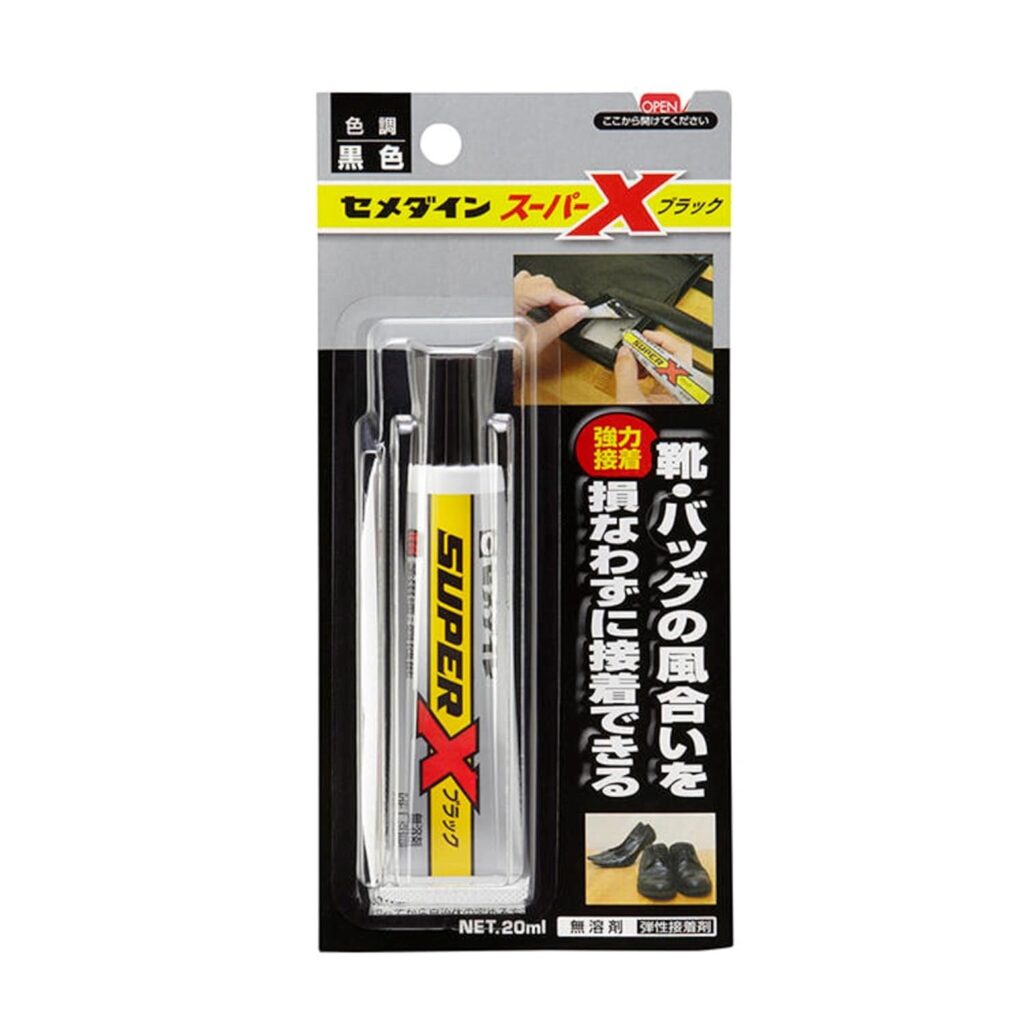
USB-A 端子にも接触不良があったので、こちらも交換。Amazon で10個セットのUSB-Aオスを購入し、古い端子を外して配線を4本ハンダ付けでつなぎ直します。USB-A端子のハウジングの固定には、シリコン系接着剤の代名詞、セメダイン スーパーXを薄く塗り、暫く輪ゴムで固定しておきます。この間に裏ブタを元に戻せば修理完了です。

6. 組み立て後の動作確認
修理後はワイヤレスでも問題なく電源が入るようになり、バッテリーの持ちも良好。実際に使ってみても特に不具合なし。以前仕事で同じモデルを使っていたので、久しぶりに手元に戻ってきてちょっと嬉しい気分でした。
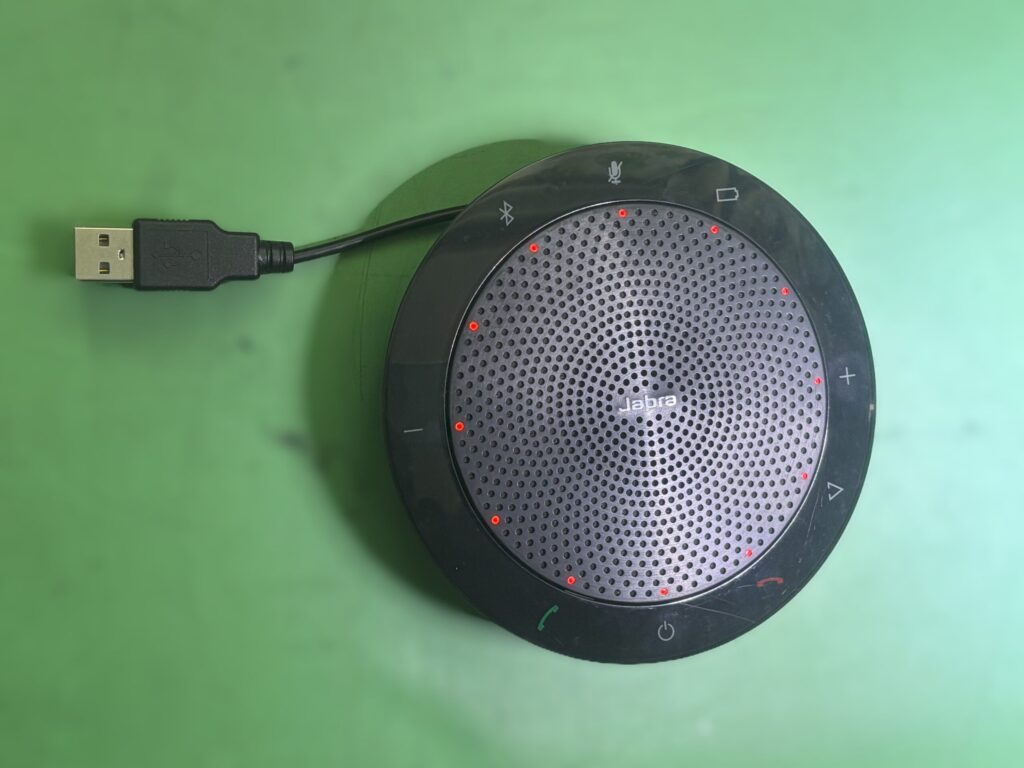
修理後。ワイヤレスでも電源が入る様になりましたー
7. 修理してみて感じたこと
Speak 510 は音質も悪くなく、Bluetooth スピーカーとしても優秀。もちろん音楽用のBluetoothスピーカーの音質には到底かなわないけど、スマホの音量を大きくして聞くよりも良い音だと個人的には思っています(モノラルではありますが)。なので、出張時にはこれを”音楽用”としても使っていましたよ。
今回の修理でまた現役復帰できて満足。もちろん修理は自己責任ですが、こういうガジェットの再生はやっぱり楽しいですね。
※この修理記録はあくまで個人の備忘録です。分解や修理は危険もあるので、本内容を参考にされる場合は、あくまでも自己責任でお願いします。

コメント