Ottocast Mirror Touchの接続やミラーリング手順を実体験に基づきやさしく解説。充電できない時の対処法やiPhone・Androidの対応状況もまとめて、車内エンタメを快適にするヒントを紹介します。
Contents
- Ottocast Mirror Touchってどんなアイテム?
- 接続はめっちゃ簡単!実際のつなぎ方
- ミラーリングの使い勝手:YouTubeもNetflixも全画面OK
- 「充電できない問題」の真相と正しいやり方
- 対応スマホは意外とシビア?iPhone・Androidの注意点
- 車側(ディスプレイオーディオ)からの操作性について
- 実際に使って感じたメリット・デメリット
- こんな人にOttocast Mirror Touchは向いてる
- まとめ:車内エンタメを手軽にアップグレード
1. Ottocast Mirror Touchってどんなアイテム?
最近の車ってコンプラの関係で、走行中に動画が映らないようガッチガチに制限されてますよね。
助手席の人すら見られないのは正直ちょっと不便…。
そこで気になって使ってみたのが Ottocast Mirror Touch。
スマホの画面をそのまま車のディスプレイにミラーリングできるアダプターで、有線 CarPlay・Android Auto 対応車ならほぼそのまま使えます。
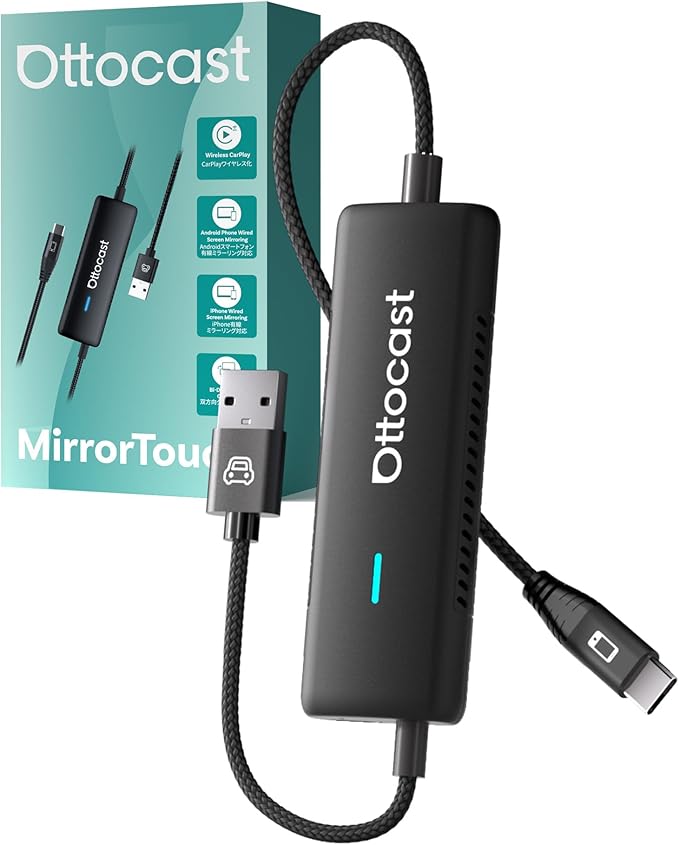
オットキャストMirror Touch ミラータッチで車内エンタメ充実 Ottocast スマホミラーリング CarPlayワイヤレス化アダプター スマホ画面をカーナビに映す iphoneミラキャスト カーナビからスマホの操作も可能 接続簡単 低遅延 純正有線CarPlay搭載車適合 【技適認証済み】
2. 接続はめっちゃ簡単!実際のつなぎ方
使い方は拍子抜けするほどシンプル。
- OttocastのUSB-A → 車の通信用USB端子へ
- OttocastのUSB-C → スマホへ
しばらくするとカーナビの接続機器リストに、見慣れない名前(CAR-d***)のデバイス(それがOttocast)が検出されるので、選択してCarPlay / Android Autoで接続。その後に、デバイスをスマホとBluetooth(BT)接続せよ、という指令が「ディスプレイオーディオ」の画面に出てくるので、指示に従って、スマホ側からもBT接続します。そうすると車側からは「有線スマホがつながった」と認識されます。
これで接続設定は完了です!
ミラーリング機能を使う場合は有線での接続が必須なのですが、単にCarPlay / Android Autoの機能だけであれば、ワイヤレス接続も可能になっている筈です。これは車の「ディスプレイオーディオ」には「Ottocast」が接続され、「スマホ」は「Ottocast」経由で「ディスプレイオーディオ」に接続されているためです。
なおiPhoneの場合は、操作性向上のためiPhoneの設定から、アクセシビリティ→ズーム→タッチを有効化をオンにしておいてください。
なかなか接続できない場合は、一旦車の電源を切り、再度接続に挑戦すると認識されやすくなります。
接続後は「CarPlay」「iOSミラー」「Androidミラー」が選べるので、ミラーリングしたい人は真ん中か右側を選べばOK。
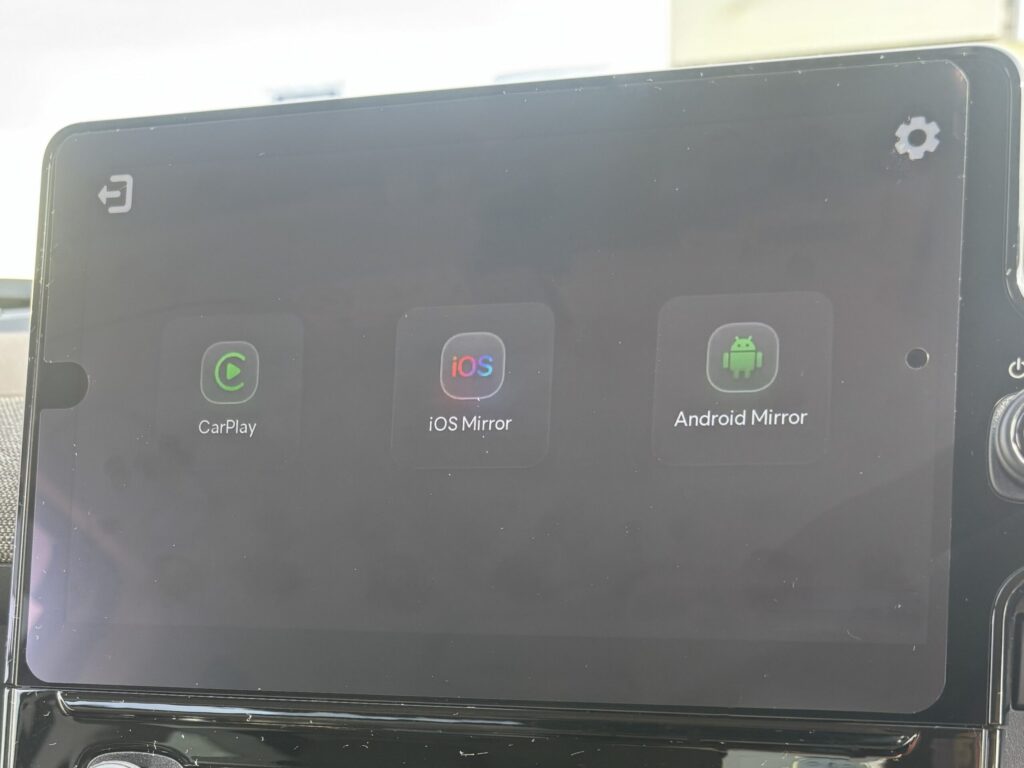
初期画面。ちゃんとiOS Mirror / Android Mirrorが表示されとります
3. ミラーリングの使い勝手:YouTubeもNetflixも全画面OK
スマホを横向きにしてYouTubeを全画面にすれば、車のディスプレイでもちゃんと全画面表示になります。Netflixも快適でした。但し著作権の関係から、一部再生できないアプリもあるのでご注意を。実は私もあるスポーツ中継を見たくて、Ottocast Mirror Touch を購入したという側面もあったのですが、そのアプリ経由では残念ながら再生できずでした・・・
ちゃんと再生できるアプリであれば、遅延も少なくて動画を見る分には全然ストレスなしで快適です。
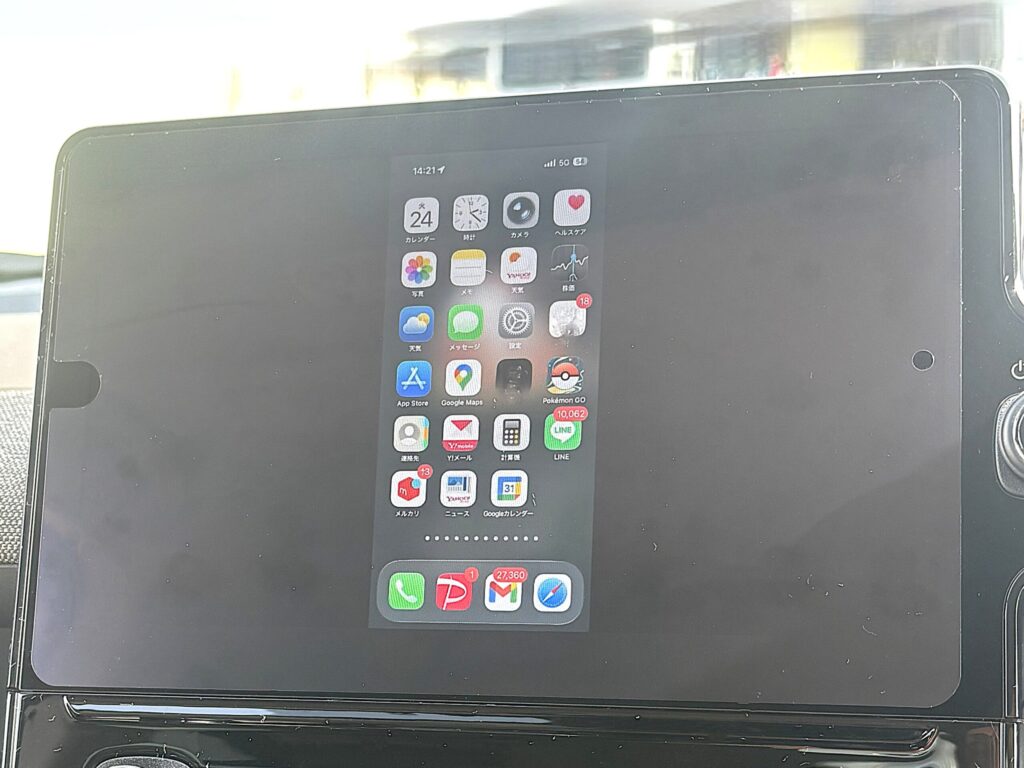
画面のミラーリング、出来た!
4. 「充電できない問題」の真相と正しいやり方
「Ottocast使うとスマホが充電できない」という声、けっこう見かけますよね。
でも実は…
USB-Aケーブル1本だと、電気がOttocast本体にしか行ってないだけ。
本体上部にUSB-C端子があるので、そこにもう1本ケーブルを挿せばスマホもちゃんと充電できます。
動画再生しながらでも問題なし。
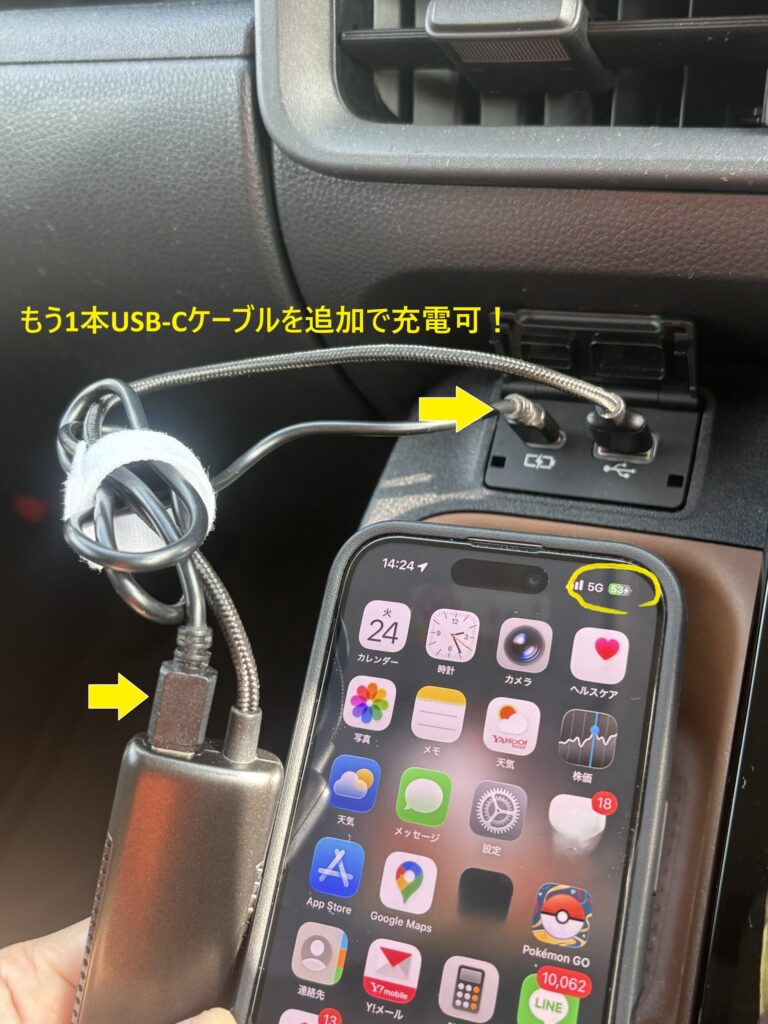
もう1本USB-Cケーブルが必要だけど、スマホもしっかり充電できています
5. 対応スマホは意外とシビア?iPhone・Androidの注意点
ここはちょっと注意ポイント。
- iPhone:15シリーズ以降が基本対応
※ただし iPhone 16e 及び 17e は DisplayPort Altモード非対応なので不可 - Android:Google Pixelは8シリーズ以降のみ対応
対応機種が少なめなので、購入前にチェック必須です。
6. 車側(ディスプレイオーディオ)からの操作性について
DP側からスマホ操作も一応できるんですが、反応は正直いまいち。→ と思っていたのですが、ファームウェア改善が良かったのか、最近は普通に操作できる様になっています。Youtubeを見ている時に、次の動画にスキップしたい時などに、「ディスプレイオーディオ」の画面から直接操作が出来るのでとても便利です。サクサク操作したいなら、スマホ本体を触ったほうが早いです。
7. 実際に使って感じたメリット・デメリット
メリット
- 接続がとにかく簡単
- YouTubeなど動画が普通に見られる
- スマホを外付けモニター感覚で使える
- 追加ケーブルで充電もOK
デメリット
- 対応スマホが少ない
- お値段がもう少し安ければ・・・
車側からの操作はモッサリ- 多機能すぎて逆に使いどころが難しい場面も
8. こんな人にOttocast Mirror Touchは向いてる
- 助手席で動画を見たい人
- スマホ画面をそのまま車のディスプレイに映したい人
- 外付けモニター的に使いたい人
- 有線CarPlay / Android Autoを無線化してもっと便利にしたい人
9. まとめ:車内エンタメを手軽にアップグレード
Ottocast Mirror Touchは、車内エンタメを一気に便利にしてくれるアイテム。
対応スマホだけ注意すれば、使い勝手はかなり良いです。
「走行中でも助手席で動画を見たい」「スマホ画面を大きく映したい」という人にはピッタリでおススメです。
コメント